Мобильное приложение TION Smart — приложение для управления устройствами компании Тион Умный микроклимат, имеющими модуль Tuya. К таким устройствам относятся cтанция мониторинга Tion MagicAir SM510 (далее — станция мониторинга, устройство).
Приложение предоставляет следующие функции:
- управление устройствами через интернет;
- создание и настройка сценариев работы устройства.
- При первом запуске приложения ознакомьтесь с пользовательским соглашением и политикой конфиденциальности.
- После ознакомления нажмите Согласен. Без согласия c правовыми документами пользоваться приложением будет невозможно.
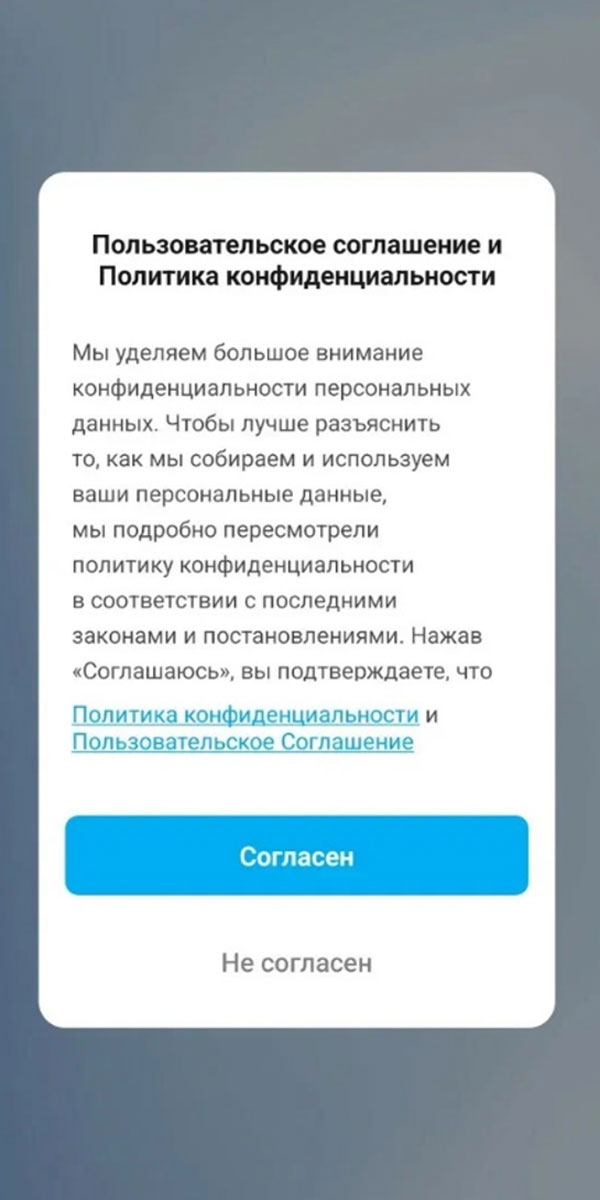
Первый запуск приложения
- Нажмите Создать новую учетную запись на странице входа в приложение.
- Заполните регион проживания. Приложение автоматически определяет язык, регион, часовой пояс, соответствующие данным на устройстве.
- Введите адрес электронной почты. Нажмите Получить проверочный код.
- Введите код подтверждения, который будет направлен на вашу почту. Если код подтверждения не был получен, нажмите на строку Код подтверждения не был получен.
- Установите пароль и нажмите Завершено.
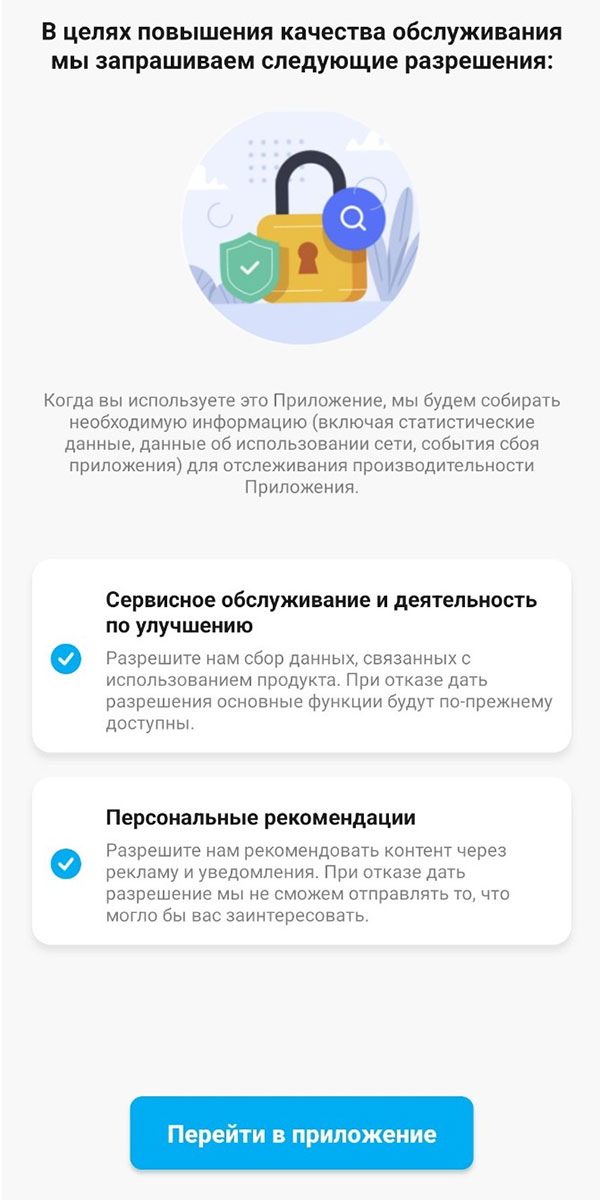
- Ознакомьтесь с информацией о повышении качества обслуживания. По желанию вы можете разрешить делиться информацией об использовании приложения для улучшения качества обслуживания и получения персональных рекомендаций.
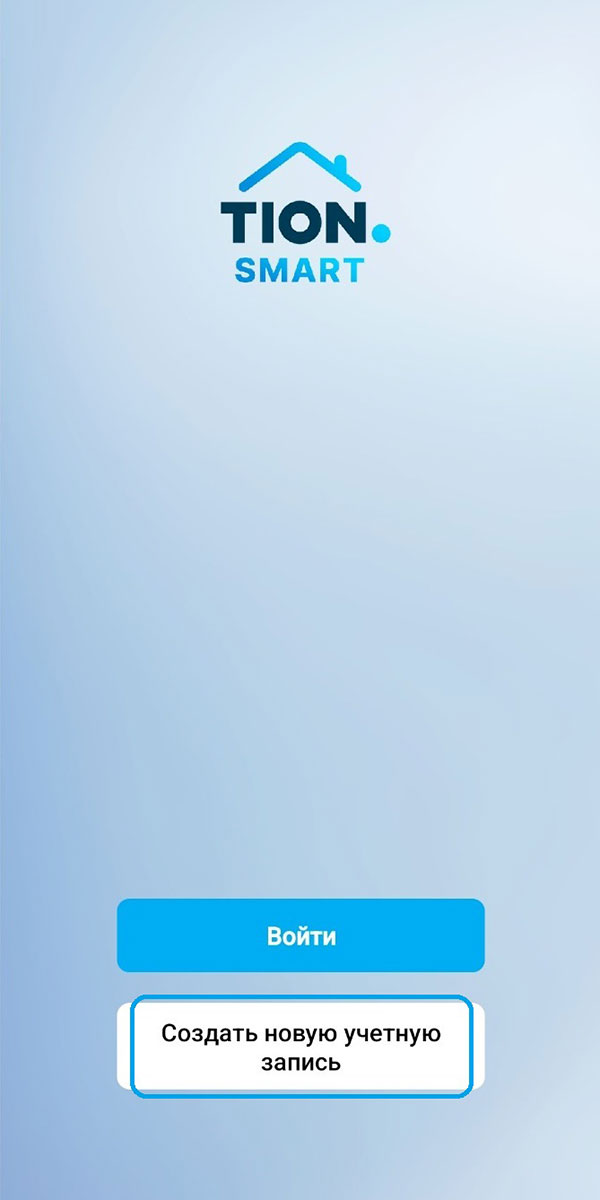
1
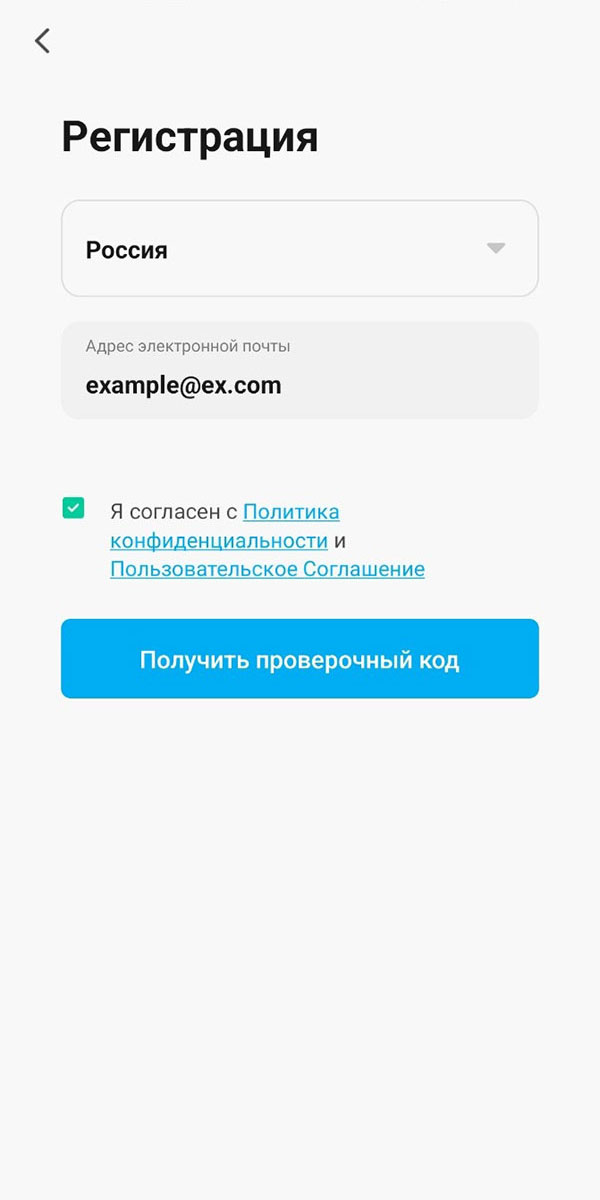
2
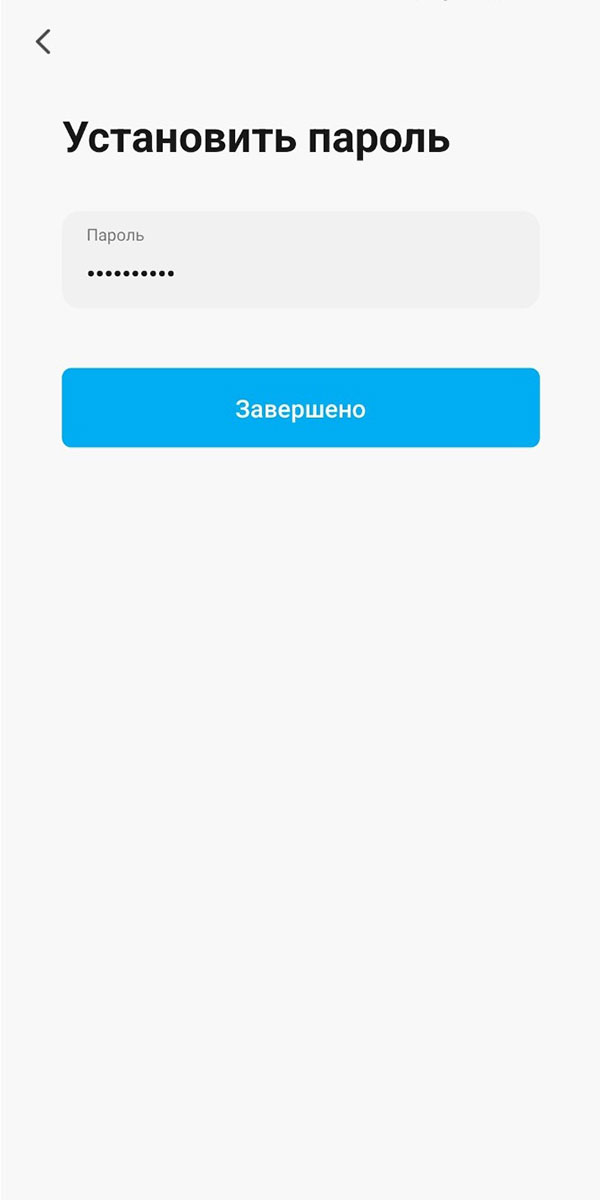
3
4
Создание учетной записи
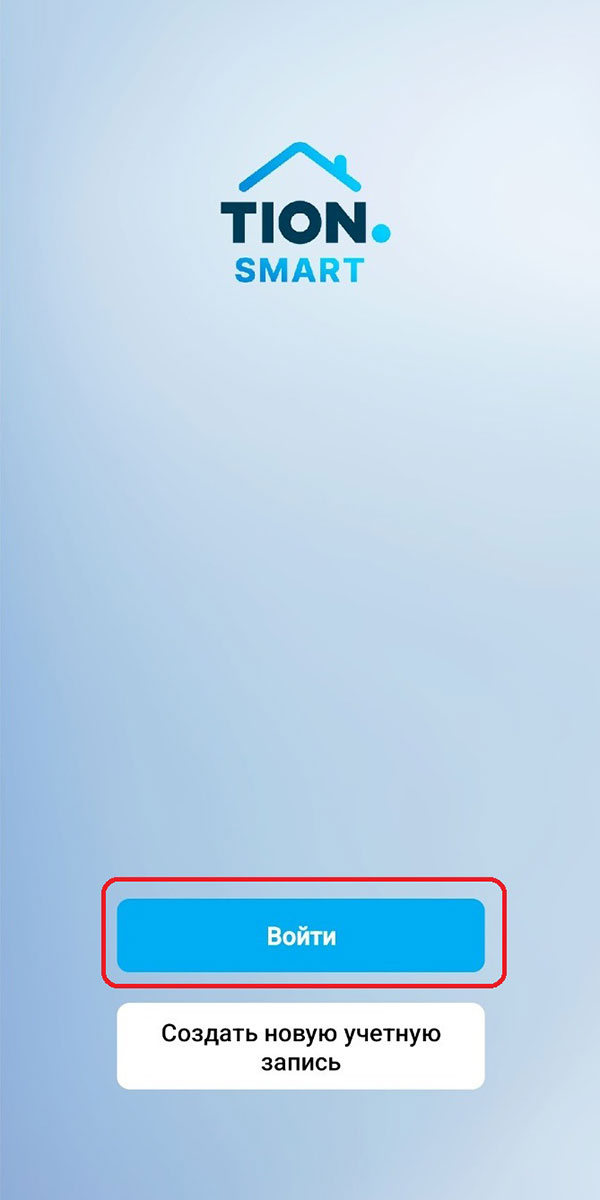
- Нажмите Войти на странице входа в приложение.
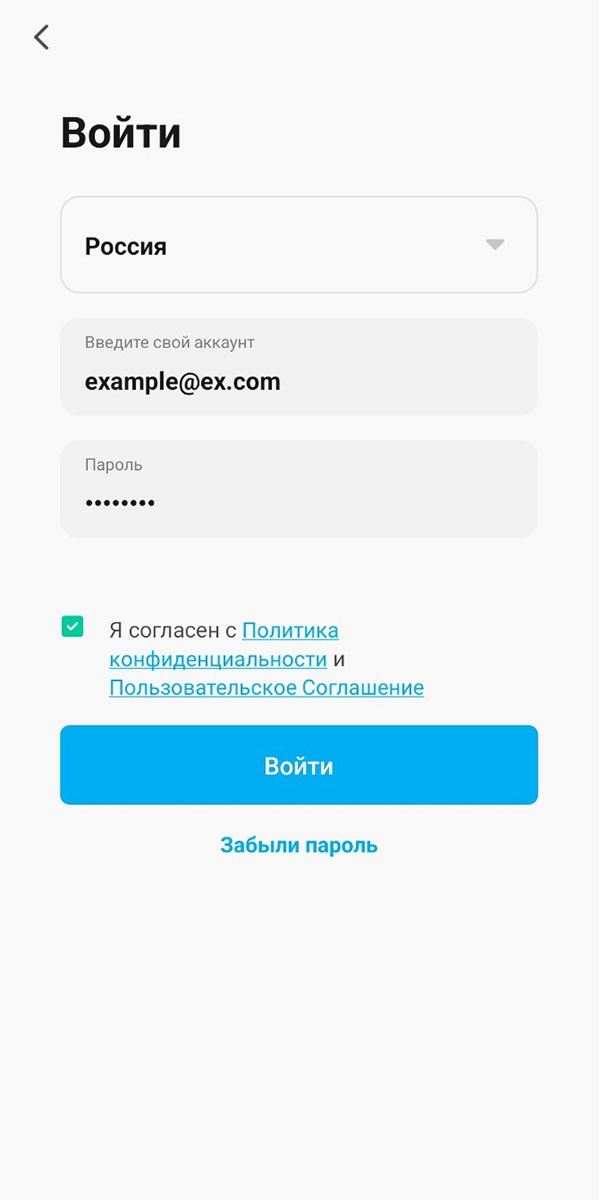
- Укажите регион, адрес электронной почты и пароль, которые были указаны при создании учетной записи. При необходимости, нажмите
 , чтобы посмотреть введенные символы.
 - Ознакомьтесь с пользовательским соглашением и политикой конфиденциальности, нажмите Я согласен.
- Нажмите Вход.
Вход в приложение
- Нажмите Забыли пароль на странице входа в приложение.
- Укажите регион и адрес электронной почты, привязанные к вашей учетной записи.
- Нажмите Получить проверочный код.
- Введите код подтверждения, который будет направлен на вашу электронную почту.
- Установите новый пароль и нажмите Завершено.
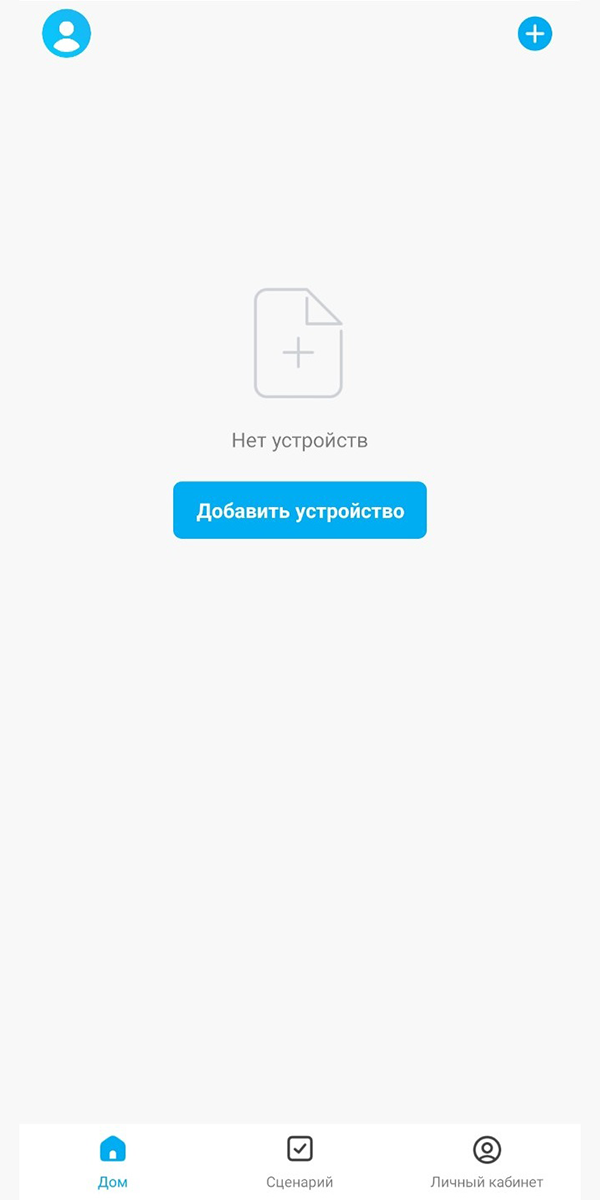
На главном экране отображается в верхней части экрана:
- кнопка персональной информации пользователя или выбранным дом, если количество домов больше одного;
- кнопка добавления устройства
 .
.
В нижней части экрана расположены вкладки меню:
- Дом
 ;
; - Сценарий
 ;
; - Личный кабинет
 .
.
Главный экран
- добавление устройств;
- управление и настройка устройств;
- создание сценариев;
- переход в карточки устройств;
- изменение персональной информации.
- редактирование сценариев автоматической работы устройства в меню Автоматизация.
- создание мгновенных сценариев в меню Мгновенный сценарий.
Также меню Сценарий доступно во вкладке Дом :
- Перейдите во вкладку Дом , нажмите → Создать сценарий.
- По предложенным параметрам создайте свой сценарий работы устройств.
- настройка дома и комнат в нем;
- чтение уведомлений от устройств;
- FAQ
- изменение персональной информации.
Управление и взаимодействие с устройствами осуществляется через сеть интернет по Wi-Fi.
- Включите Bluetooth на вашем смартфоне.
- Во вкладке Дом нажмите → Добавить устройство или Добавить устройство.
- Разрешите приложению использовать функции Bluetooth и Местоположение вашего смартфона.
- Выберите модель устройства.
- Выберите сеть Wi-Fi с частотой 2,4 ГГц, которую будет использовать устройство.
- Введите пароль от выбранной сети Wi-Fi.
- Выполните шаги инструкции, отображаемые на экране.
- Дождитесь подключения устройства к приложению. Подключение устройства занимает около двух минут.
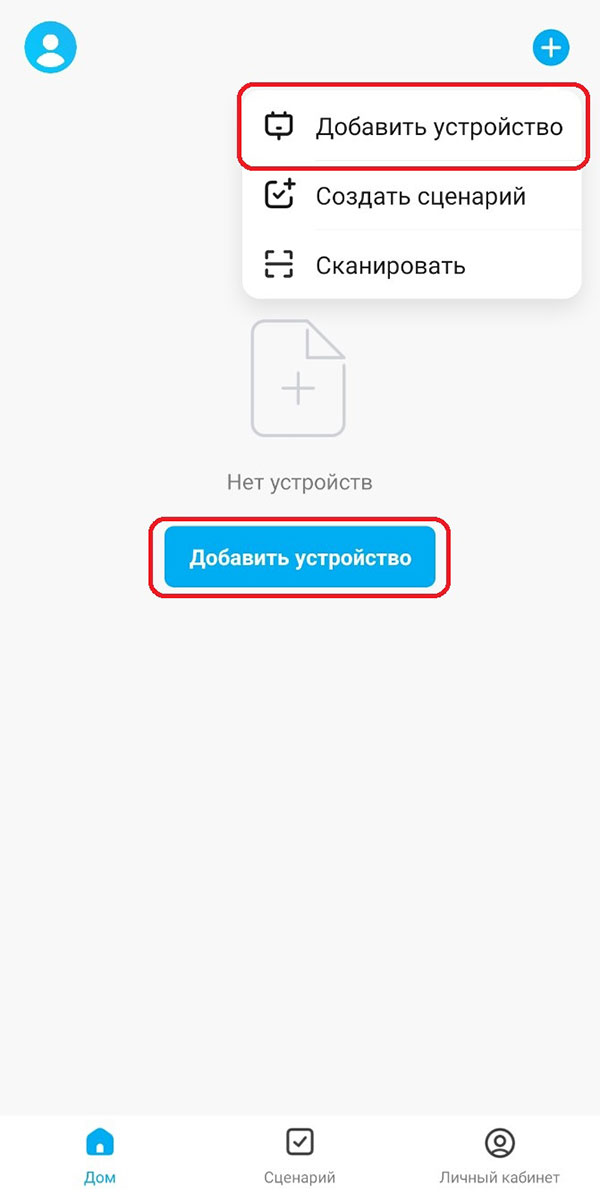
Добавление устройства в приложение
- Проверьте доступность сети Wi-Fi.
- Нажмите ✖ и попробуйте повторить подключение устройства, либо нажмите Повторить.
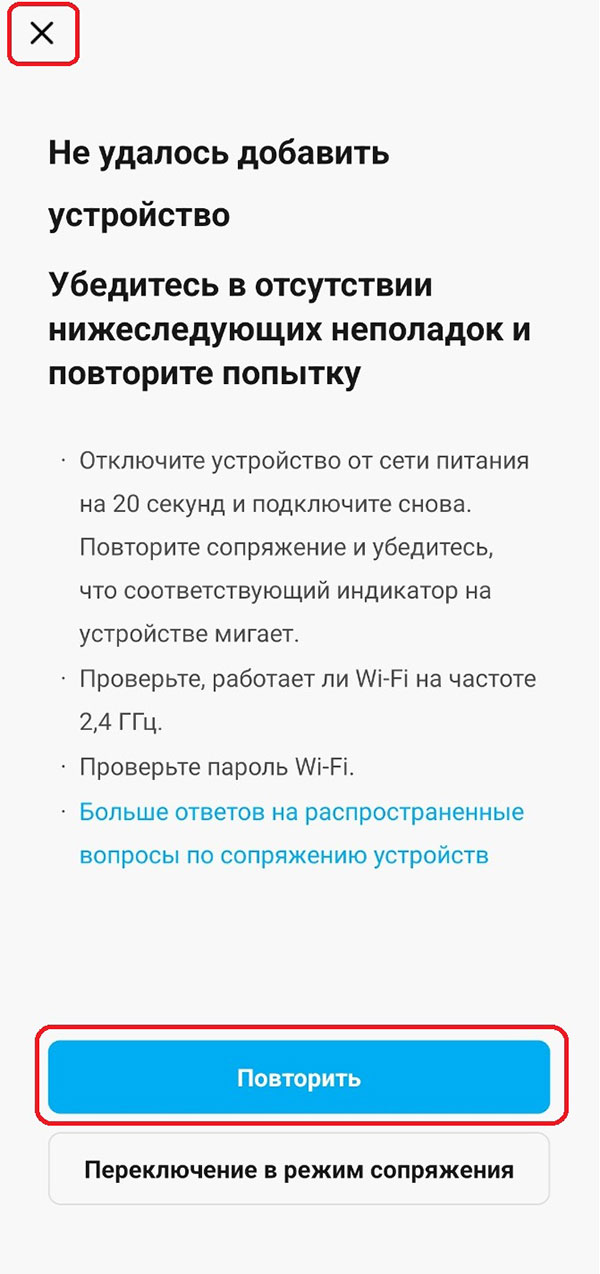
Повторное добавление устройства в приложение
Управляйте устройством в карточке устройства:
- Откройте вкладку Дом .
- Выберите на главном экране ваше устройство SM510.
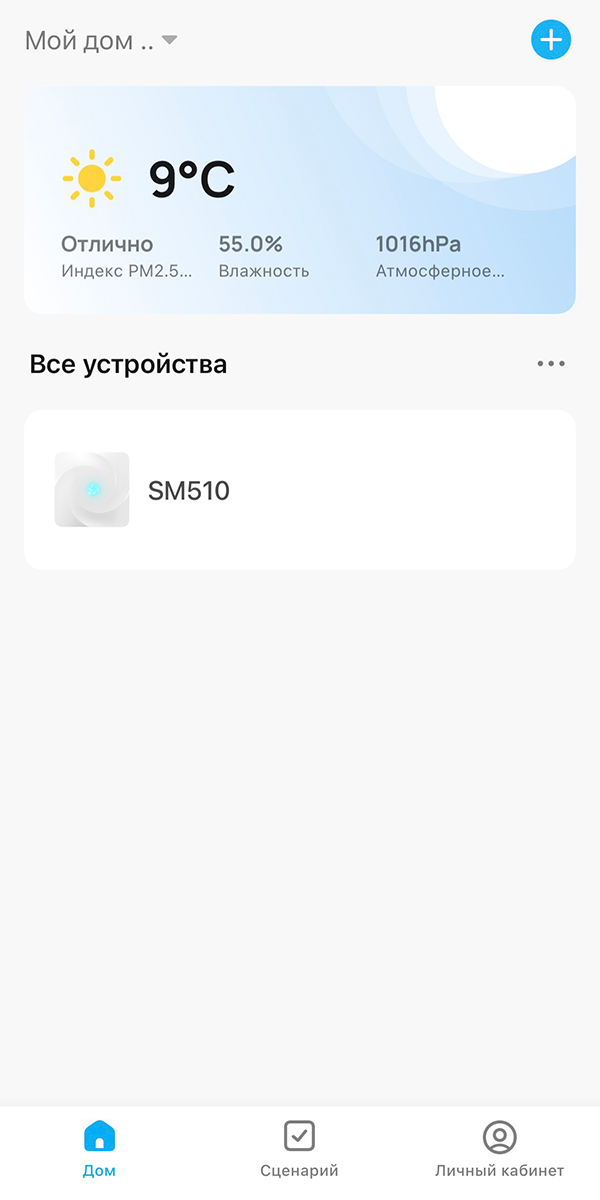
Вкладка Дом
- Откройте вкладку Дом .
- Выберите на главном экране ваше устройство SM510.
- В окне приложения откроется карточка устройства.
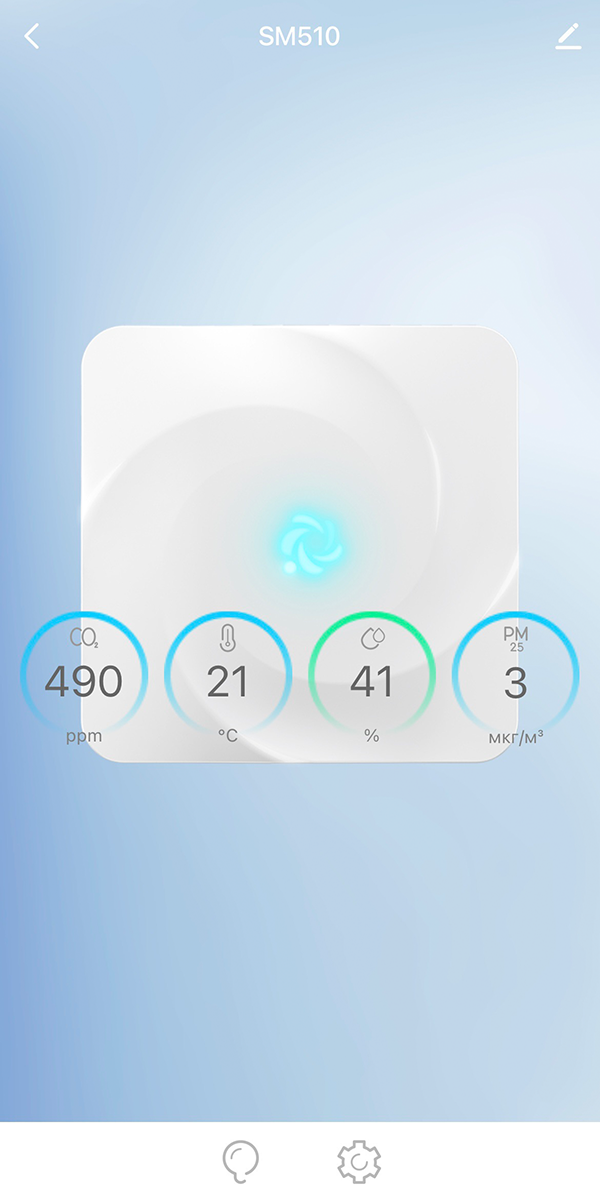
Карточка SM510
- Перейдите во вкладку Дом .
- Выберите устройство SM510.
- Для просмотра истории измерений датчиков микроклимата помещения нажмите на виджет в карточке устройства:
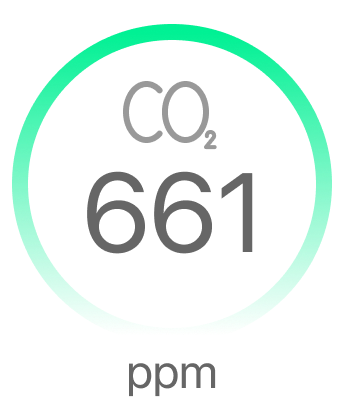 — История измерения концентрации CO2.
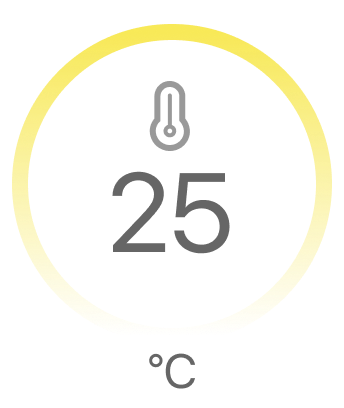 — История измерения температуры воздуха.
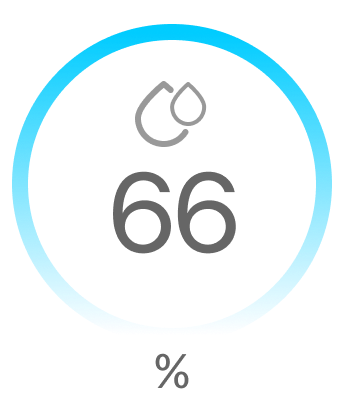 — История измерения влажности воздуха.
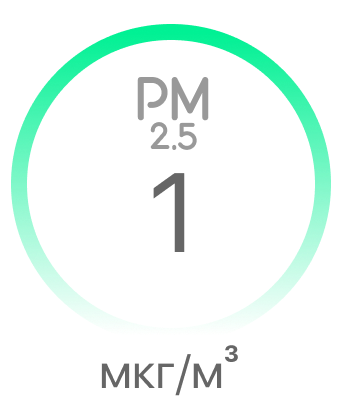 — История измерения концентрации частиц PM2.5.
- Историю можно посмотреть в течение годового, месячного и дневного графика. Дневной график показывает усредненные значения каждого часа.
В случае возникновения ошибки в карточке устройства возникнет сообщение об ошибке:
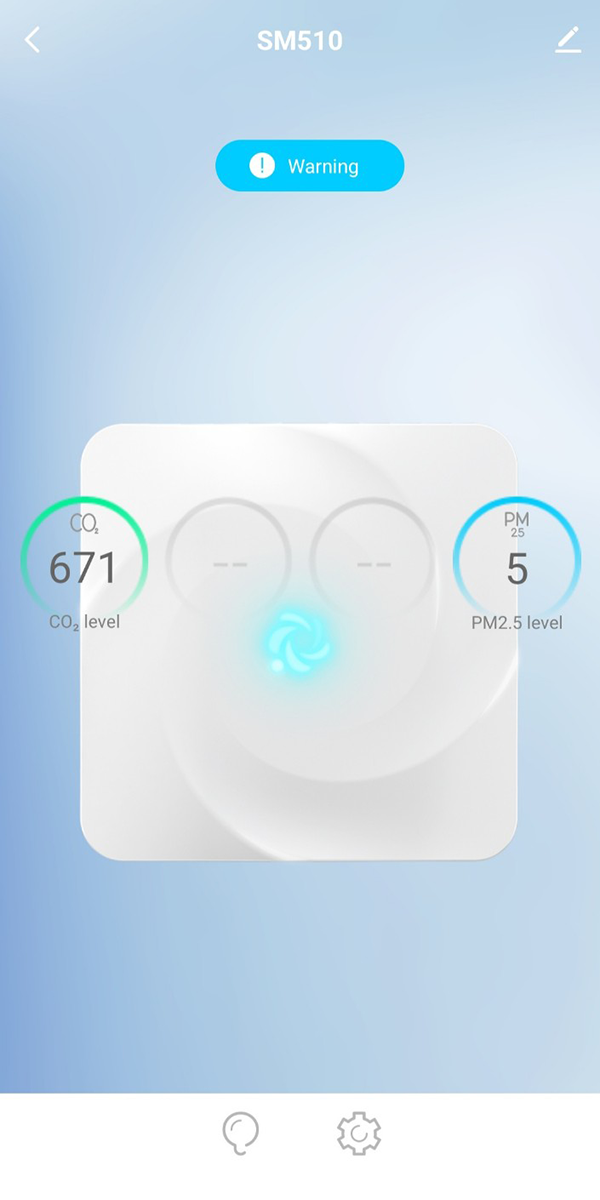
Карточка устройства с ошибкой
Нажмите на кнопку  , чтобы ознакомится с информацией об ошибке и со способом ее устранения.
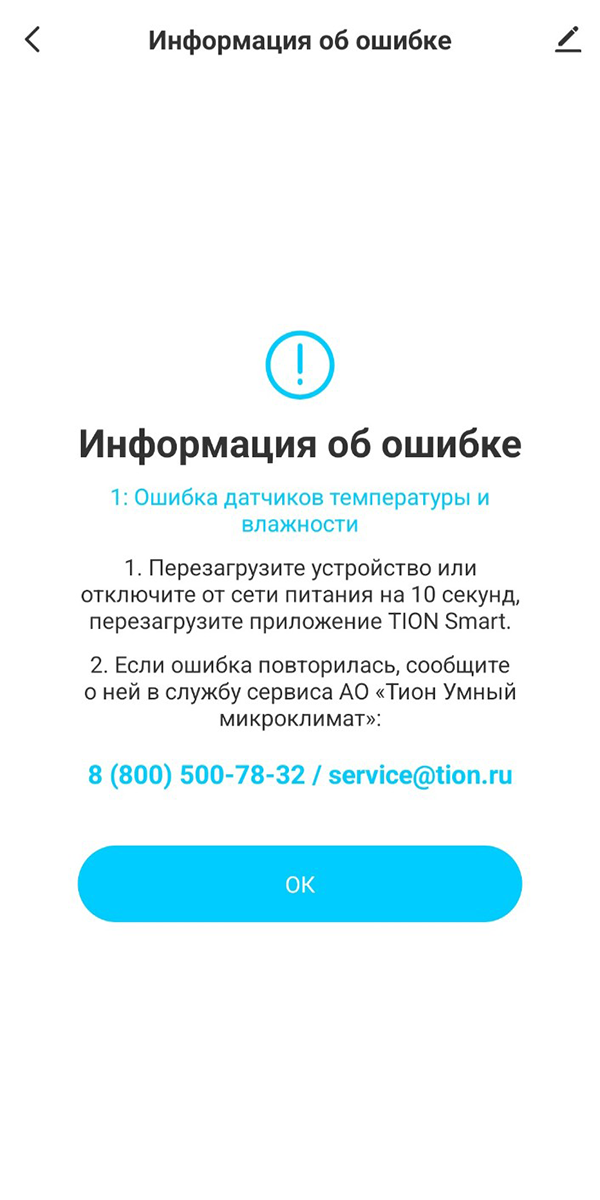
Информация об ошибке
Если проблема не устранена, отключите устройство от сети питания и сообщите об ошибке в службу сервиса АО «Тион Умный микроклимат»: 8 (800) 500-78-32 / service@tion.ru.
Перечень кодов нештатных ситуаций и возможных способов их устранения:
| Код ошибки | Описание | Способ устранения |
|---|---|---|
| 1 | Ошибка датчиков температуры и влажности | Перезагрузите устройство или отключите от сети питания на 10 секунд, перезагрузите приложение TION Smart. |
| 2 | Ошибка датчика PM2.5 | Перезагрузите устройство или отключите от сети питания на 10 секунд, перезагрузите приложение TION Smart. |
| 3 | Ошибка датчиков температуры, влажности и PM2.5 | Перезагрузите устройство или отключите от сети питания на 10 секунд, перезагрузите приложение TION Smart. |
| 4 | Ошибка датчика СО2 |
|
| 5 | Ошибка датчиков CO2, температуры и влажности |
|
| 6 | Ошибка датчиков PM2.5 и ошибка СО2 |
|
| 7 | Ошибка всех датчиков |
|
Проводите настройку устройства в карточке устройства:
- Откройте вкладку Дом .
- Выберите на главном экране ваше устройство SM510.
- Нажмите значок
 для перехода в раздел Настройки.
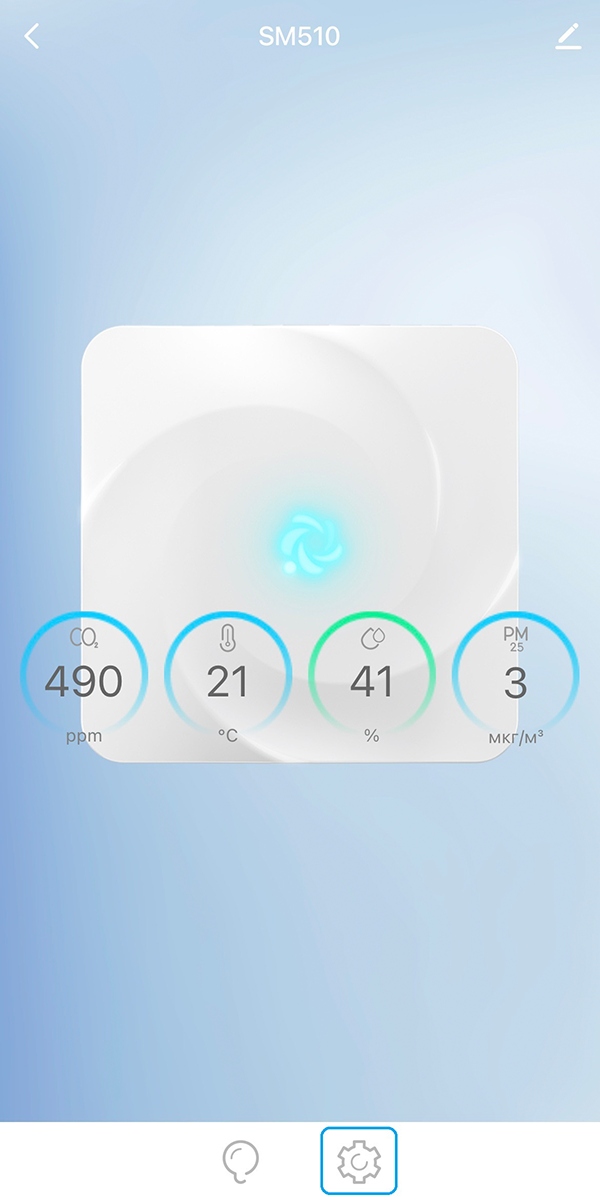
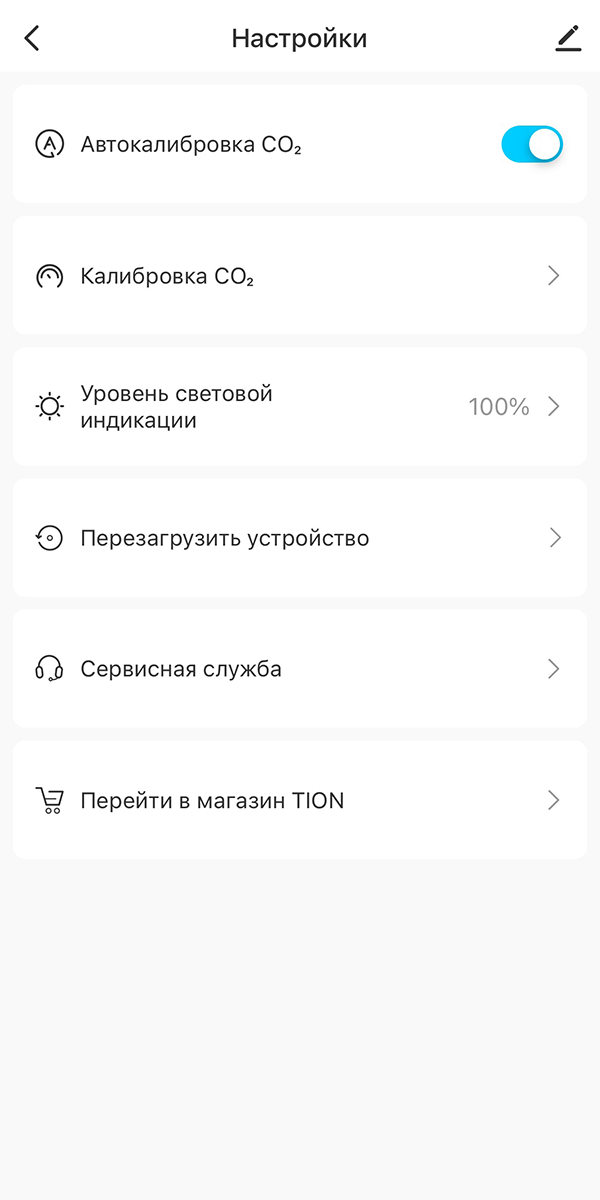
Раздел Настройка устройства
В разделе Настройки  предоставлены следующие возможности:
- Нажмите на ползунок слева от поля Автокалибровка CO2 для включения или отключения автокалибровки.
- При включенной функции автокалибровке устройство в течение одной недели находит минимальный показатель концентрации CO2 и принимает его за 400 ppm.
- Нажмите Калибровка CO2.
- Ознакомьтесь с короткой инструкцией о калибровке датчика.
- Начните калибровку, нажав Калибровка CO2.
- Нажмите Уровень световой индикации.
- Настройте яркость индикатора на устройстве с помощью ползунка от 15 % до 100 % с шагом 5 %.
- После настройки уровня световой индикации нажмите Подтверждение для сохранения настроек, либо Отмена для отмены настроек яркости индикатора.
- Нажмите Перезагрузить устройства.
- Подтвердите операцию перезагрузки устройства, нажав Да.
- Устройство автоматически перезагрузится.
Нажмите Сервисная служба для получения информации о графике работы сервисной службы, контактных данных, а также ссылки на магазин TION.
Нажмите Перейти в магазин TION для открытия сайта tion.ru в браузере смартфона.
Редактировать информацию об устройстве можно в карточке устройства:
- Перейдите во вкладку Дом .
- Выберите на главном экране ваше устройство SM510.
- Нажмите на Редактирование информации
 в правом верхнем углу экрана.
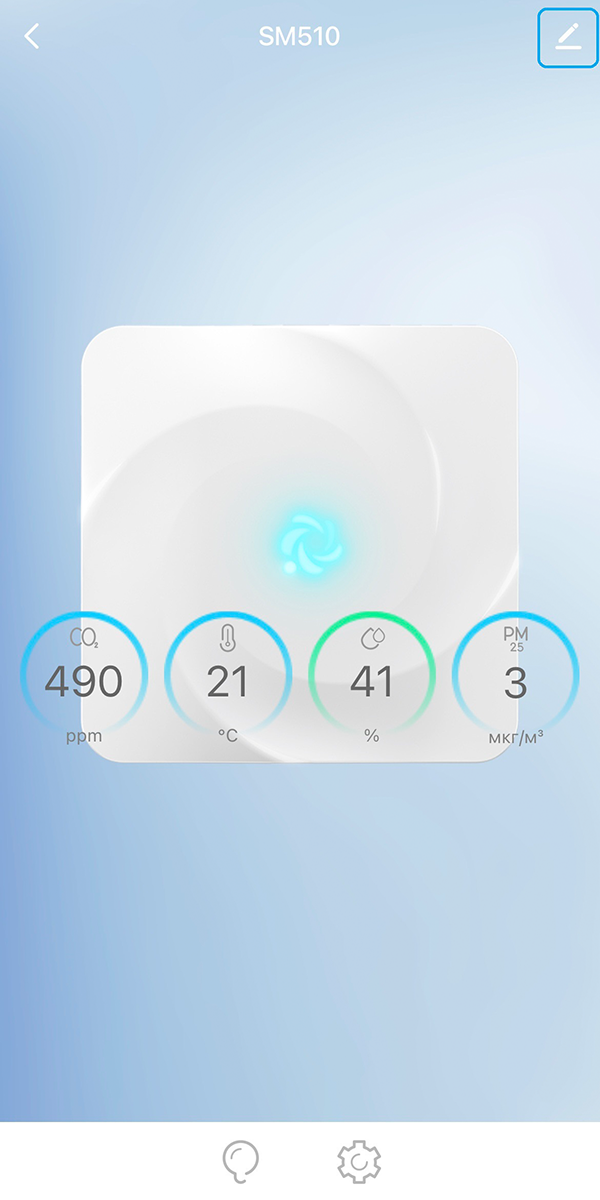
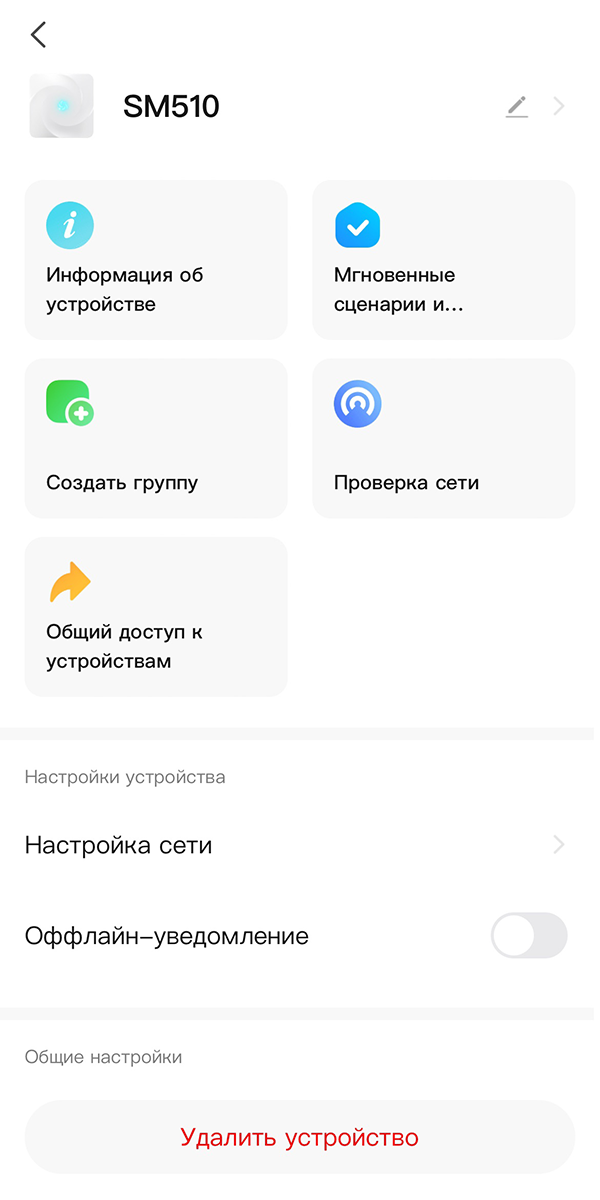
Меню редактирования информации устройства
В меню Редактирование информации предоставлены следующие возможности:
- Перейдите во вкладку Дом .
- Выберите устройство.
- Перейдите в раздел Редактирование информации, нажав на .
- Нажмите на область, где указано имя устройства.
- Нажмите на строку Имя.
- Введите новое название устройства.
- Для изменения расположения устройства в доме, нажмите Местонахождение и выберите другое помещение из существующих.
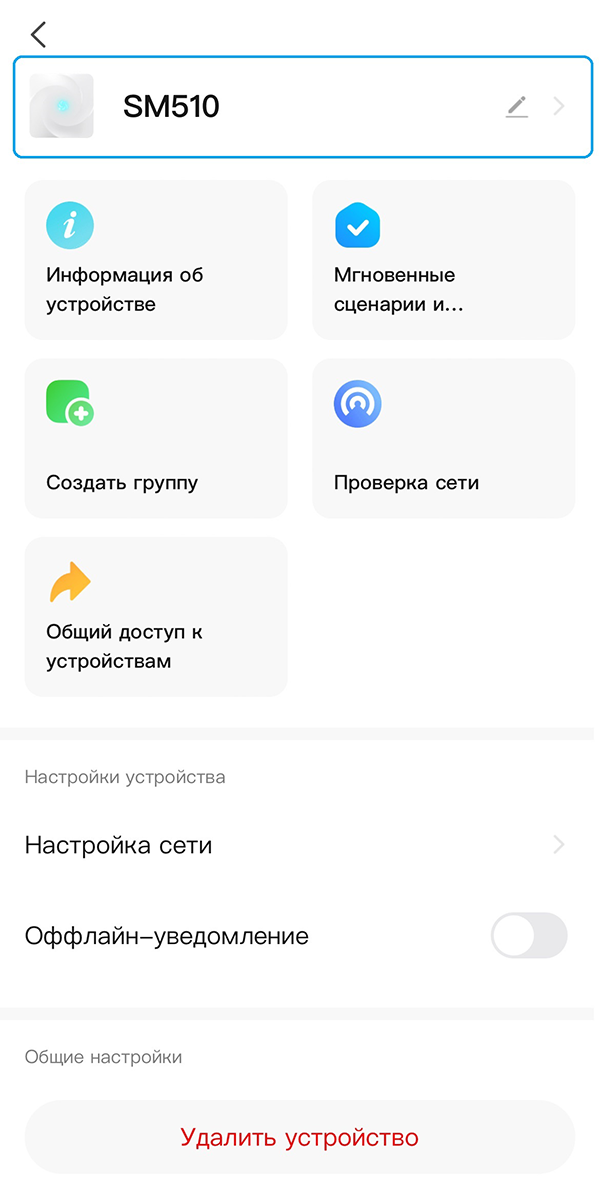
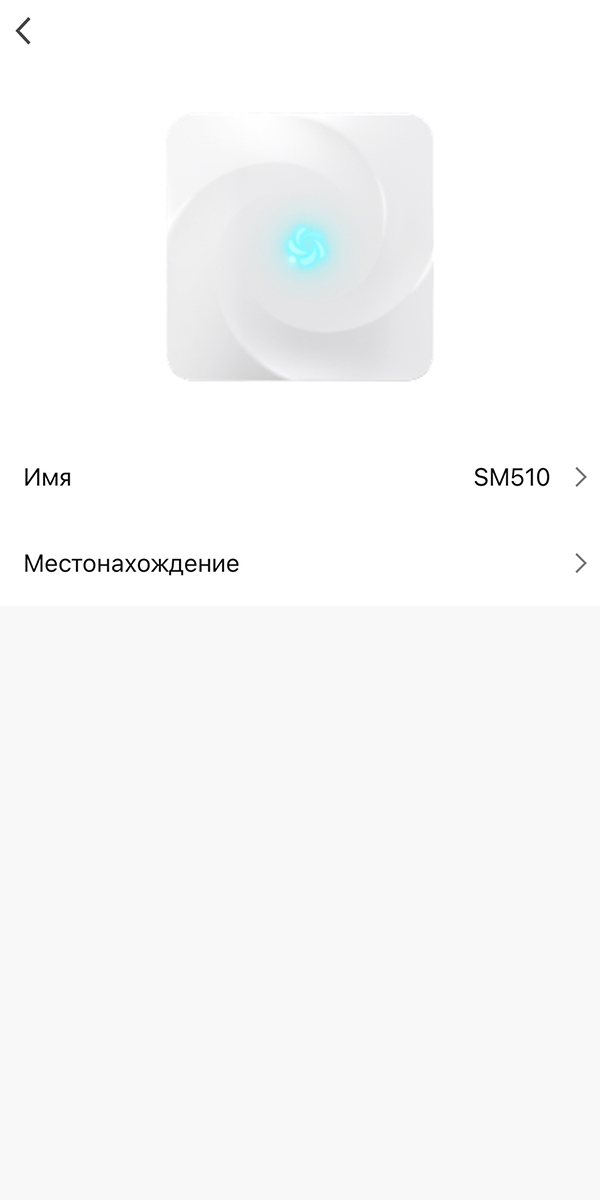
Настройка имени и местонахождения устройства
- Перейдите во вкладку Дом .
- Выберите устройство.
- Перейдите в раздел Редактирование информации, нажав на .
- Нажмите Информация об устройстве.
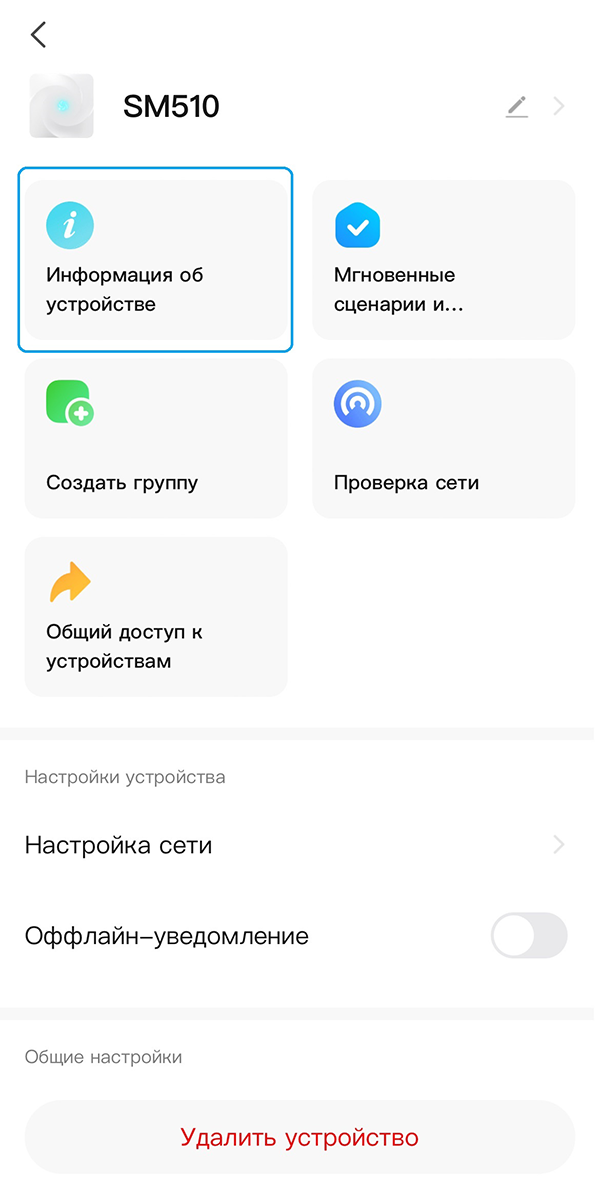
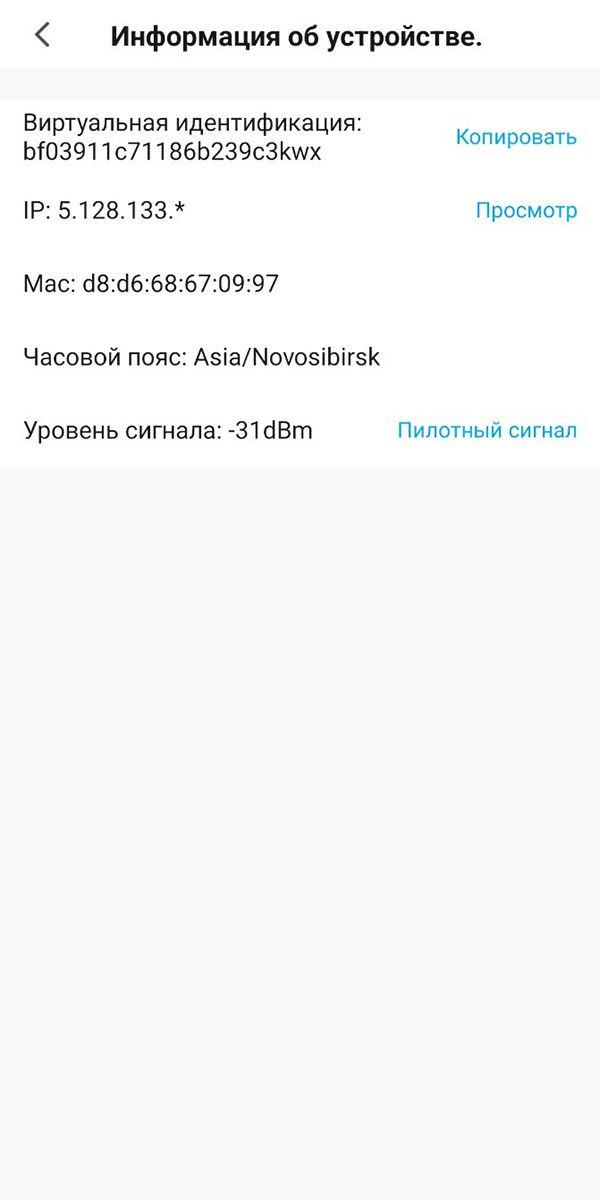
Информация об устройстве
- Перейдите во вкладку Дом .
- Выберите устройство.
- Перейдите в раздел Редактирование информации, нажав на .
- Нажмите Проверка сети. На экране отобразится оценка состояния сети.
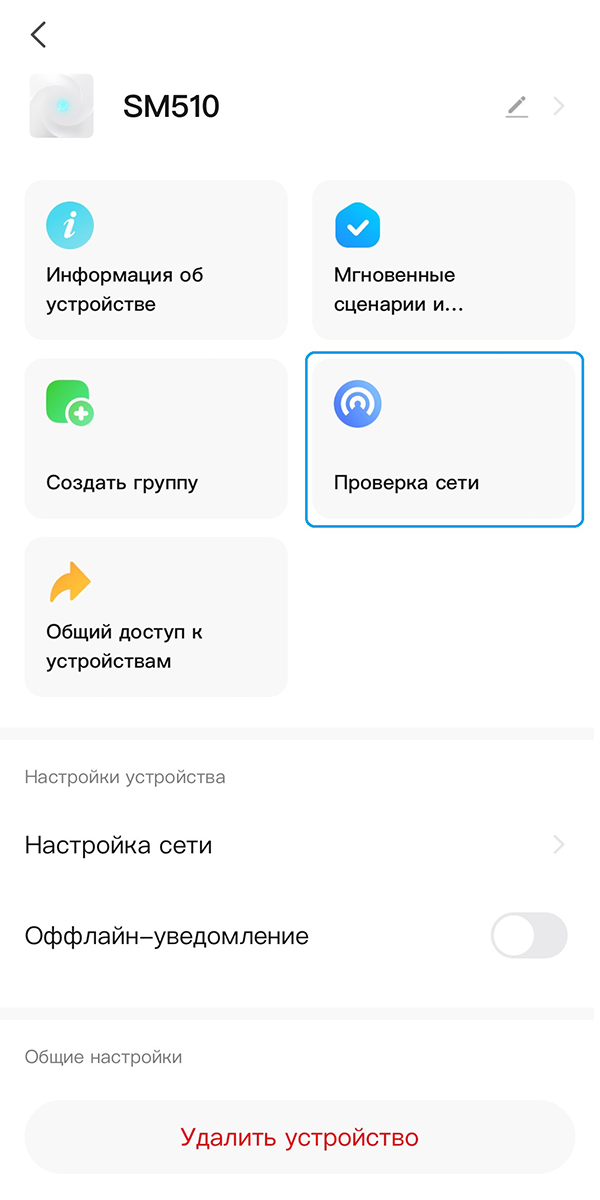
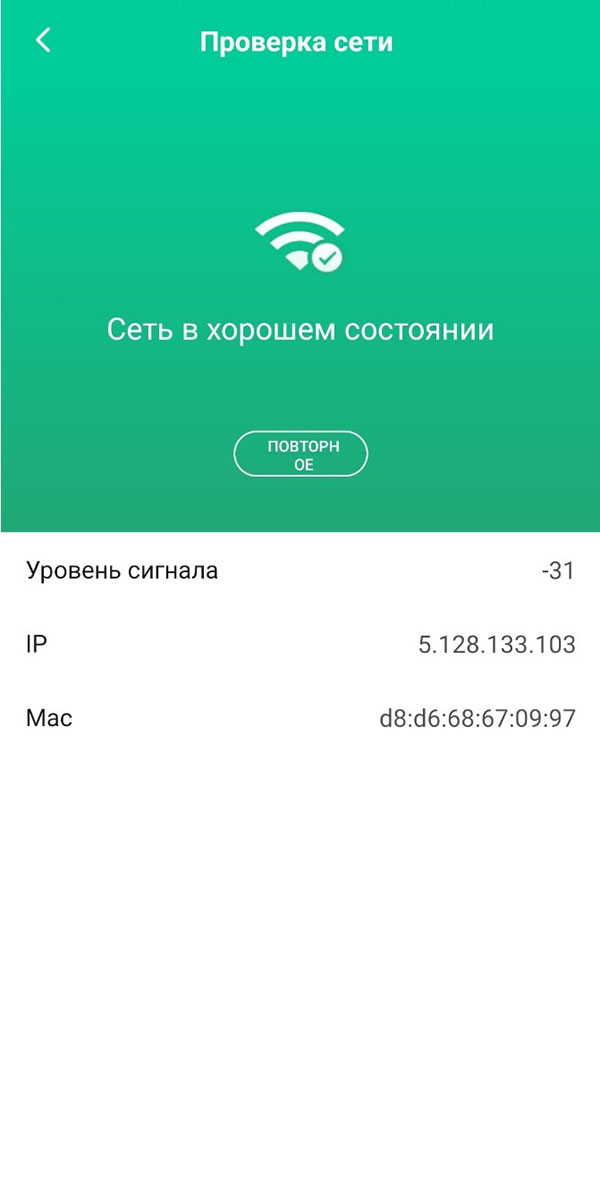
Сведения о состоянии сети, уровне сигнала, IP и Mac-адресах
Общий доступ к устройству — это функция для совместного пользования одним устройством.
- Перейдите во вкладку Дом .
- Выберите устройство.
- Перейдите в раздел Редактирование информации, нажав на .
- Нажмите Общий доступ к устройствам.
- Нажмите Общий доступ для Tion Smart.
- Выберите регион. Убедитесь, что регион другого пользователя совпадает с вашим.
- Введите электронную почту пользователя, учетную запись которого вы хотите добавить.
- Нажмите Завершено. Устройство автоматически добавится указанному пользователю и будет доступно ему для управления на вкладке Дом .
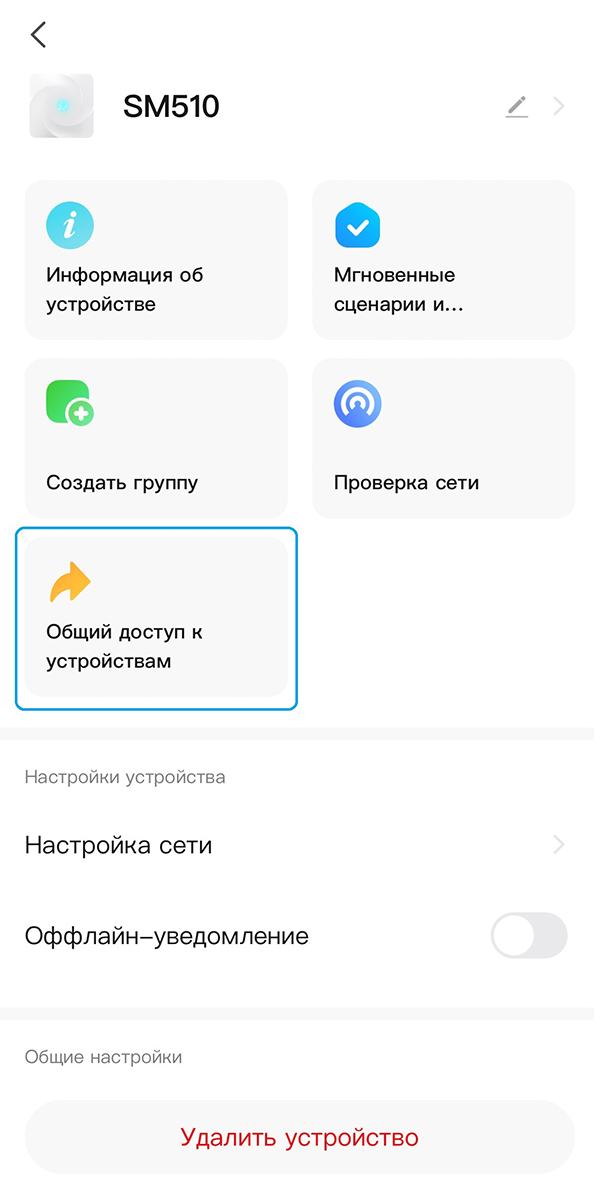
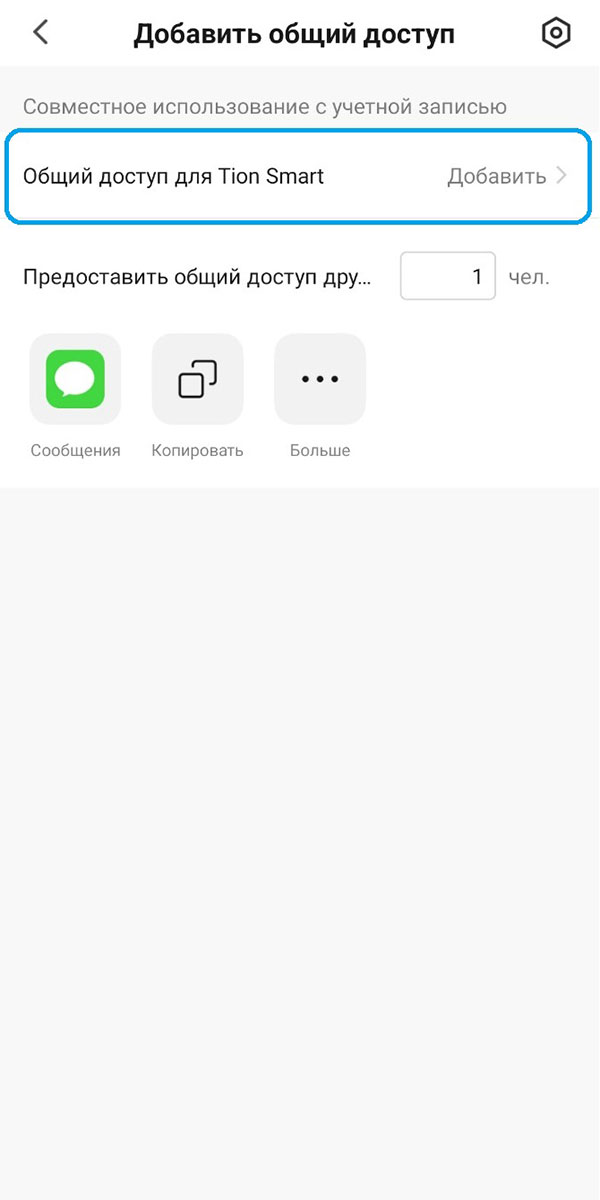
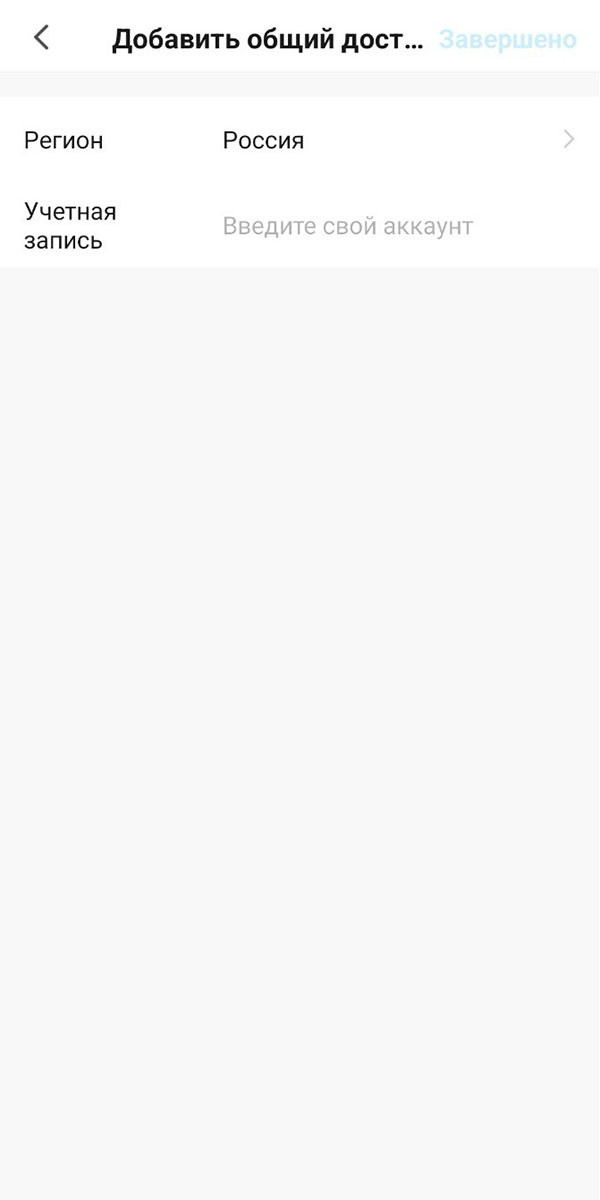
Настройка общего доступа к устройству
- В разделе Поделиться с другими нажмите на иконку Больше и выберите удобный способ отправки приглашения через смс или любой мессенджер.
- В открывшемся окне укажите адресата.
- Нажмите Отправить.
Для принятия приглашения адресату необходимо:
- Установить приложение Tion Smart и выполнить вход в аккаунт.
- Открыть сообщение с приглашением.
- Перейти по ссылке.
- Нажать Перейти на Tion Smart.
- Нажать Принять.
- Устройство автоматически добавится в аккаунт и будет доступно для управления на вкладке Дом .
У пользователя, которому был выдан доступ к устройству, доступен функционал карточки устройства и раздел Настройки .
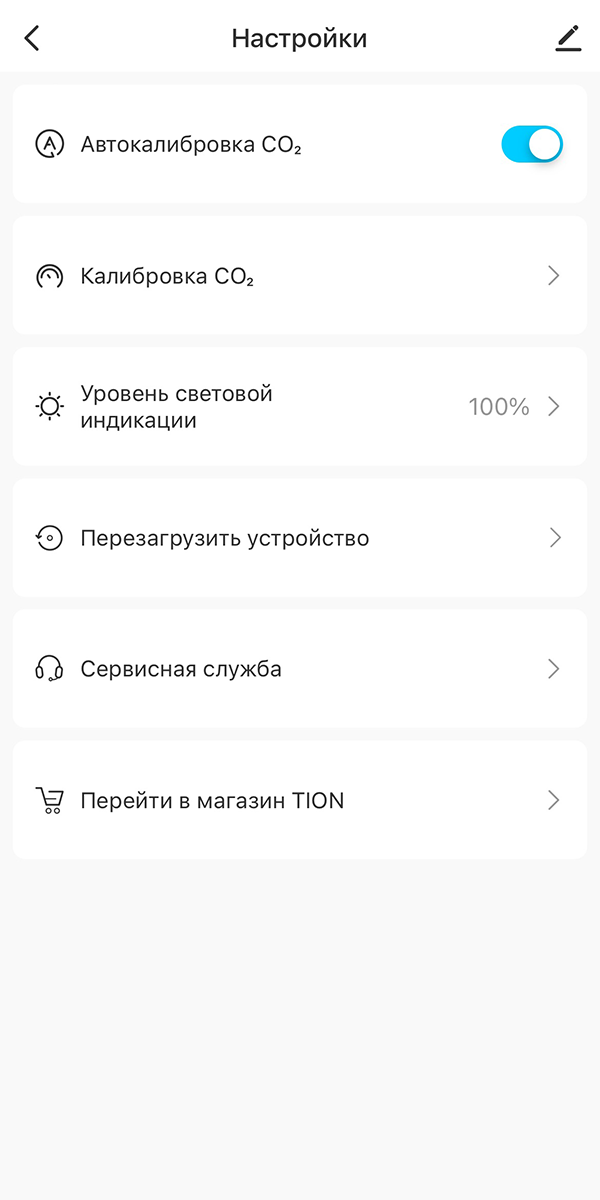
Раздел Настройки для приглашенного пользователя
Раздел Редактирование информации у пользователя с полученным доступом к устройству отличается:
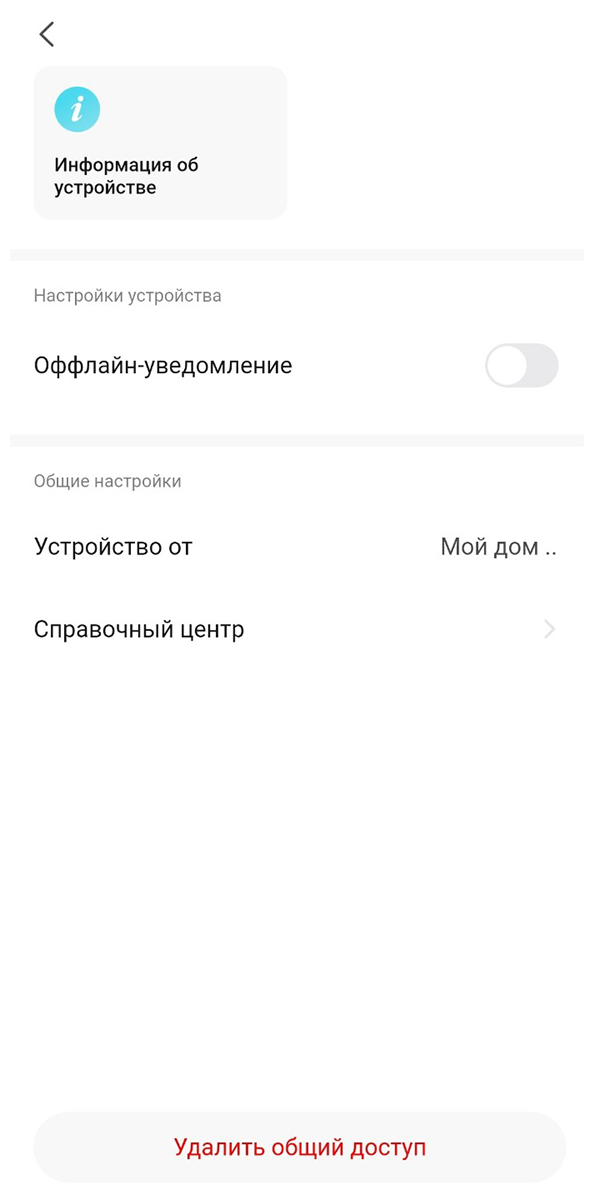
Раздел Редактирование информации для приглашенного пользователя
ⓘ Создание сценариев работы с устройством для приглашенного пользователя недоступно.
Для общего управления устройствами в одной группе в приложении имеется функция создания группы устройств.
- Перейдите во вкладку Дом .
- Выберите устройство.
- Перейдите в раздел Редактирование информации, нажав на .
- Нажмите Создать группу.
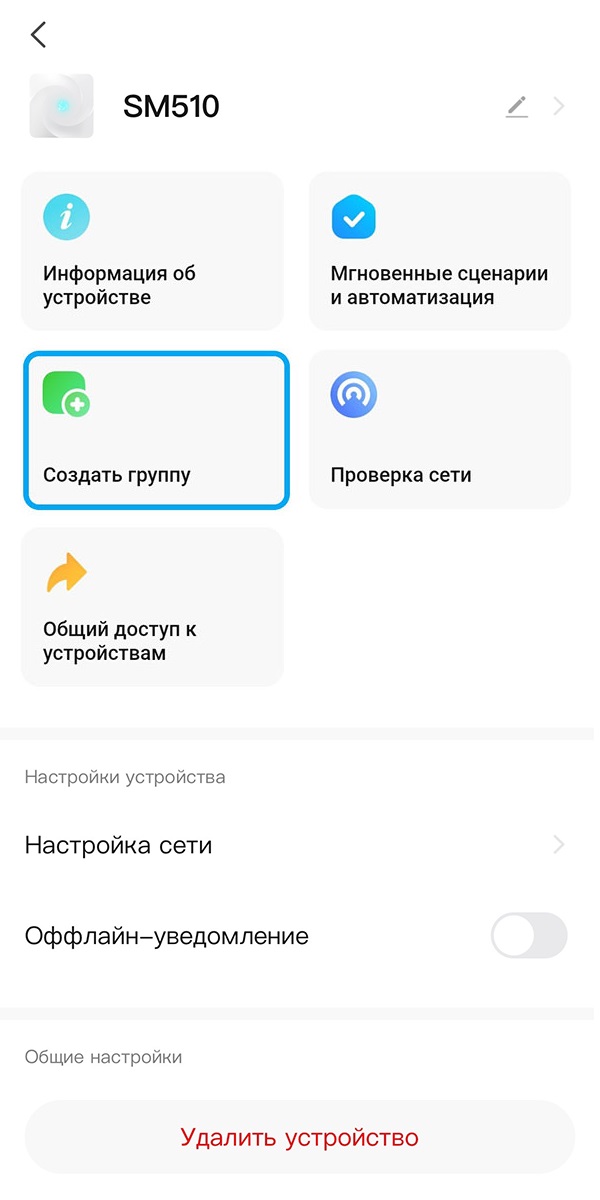
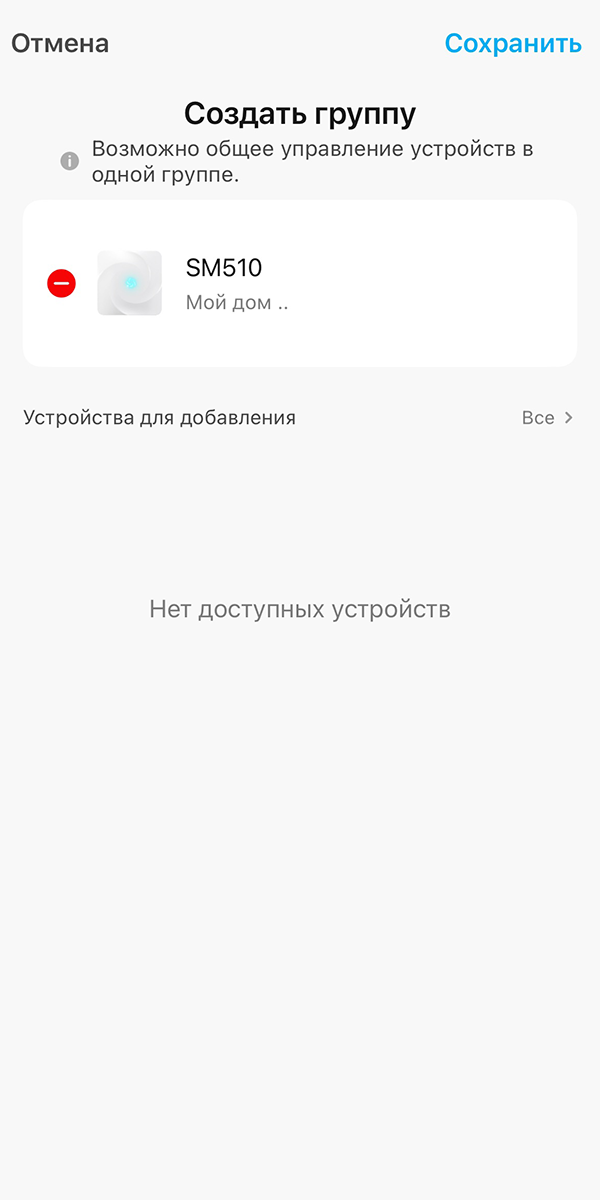
Создание группы
Вы можете ознакомиться с ответами на часто задаваемые вопросы в разделе Справочный центр:
- Перейдите во вкладку Дом .
- Выберите устройство.
- Перейдите в раздел Редактирование информации, нажав на .
- Нажмите Справочный центр.
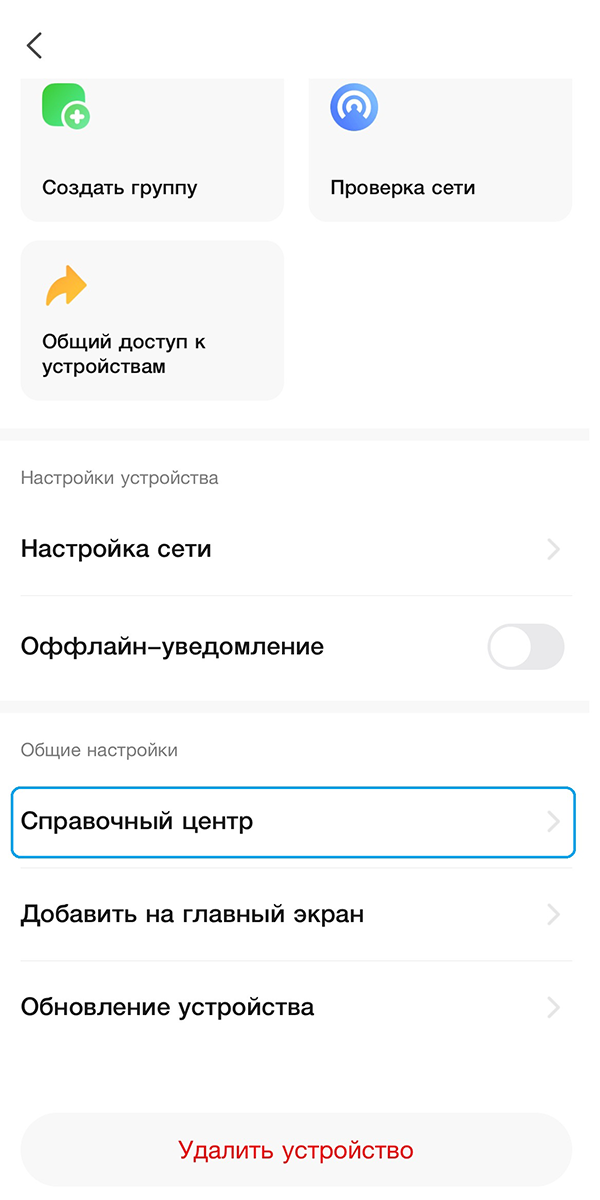
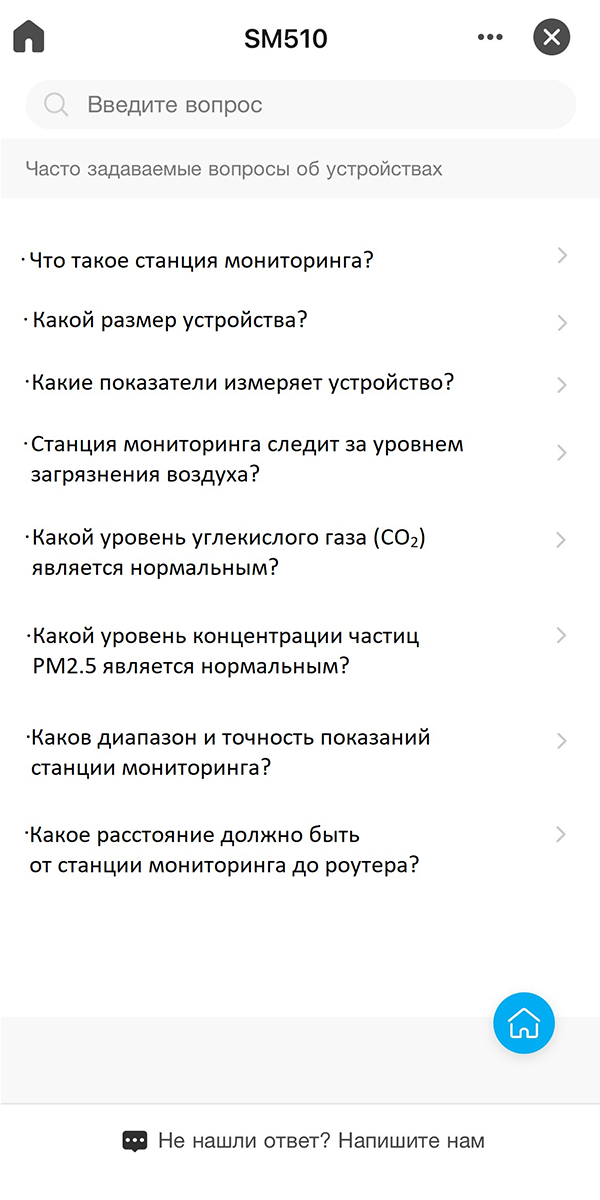
Справочный центр
Также в этом разделе вы можете создать обращение в службу сервиса АО «Тион Умный микроклимат» с проблемой или с предложением в работе устройства. Для этого нажмите на кнопку Не нашли ответ? Напишите нам.
Для быстрого доступа к карточке устройства, добавьте ее на главный экран смартфона. Доступ к функции возможен при предоставлении приложению доступа на добавление ярлыков на рабочий стол.
- Перейдите во вкладку Дом .
- Выберите устройство.
- Перейдите в раздел Редактирование информации, нажав на .
- Нажмите Добавить на главный экран.
ⓘ Добавление ярлыка устройства на главный экран на смартфонах iPhone недоступно.
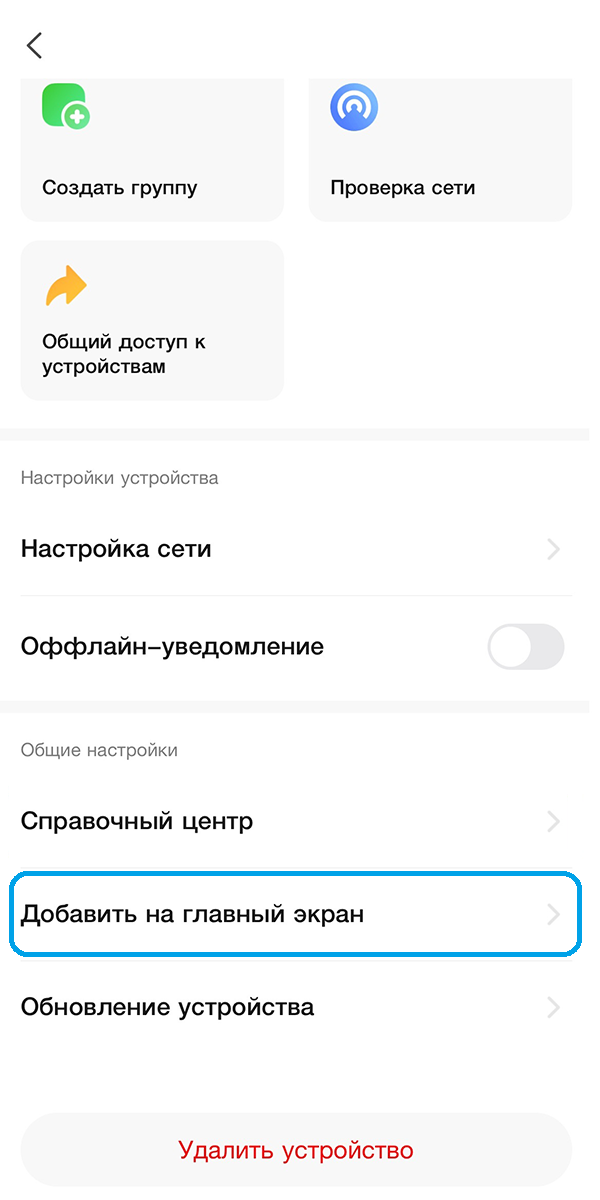
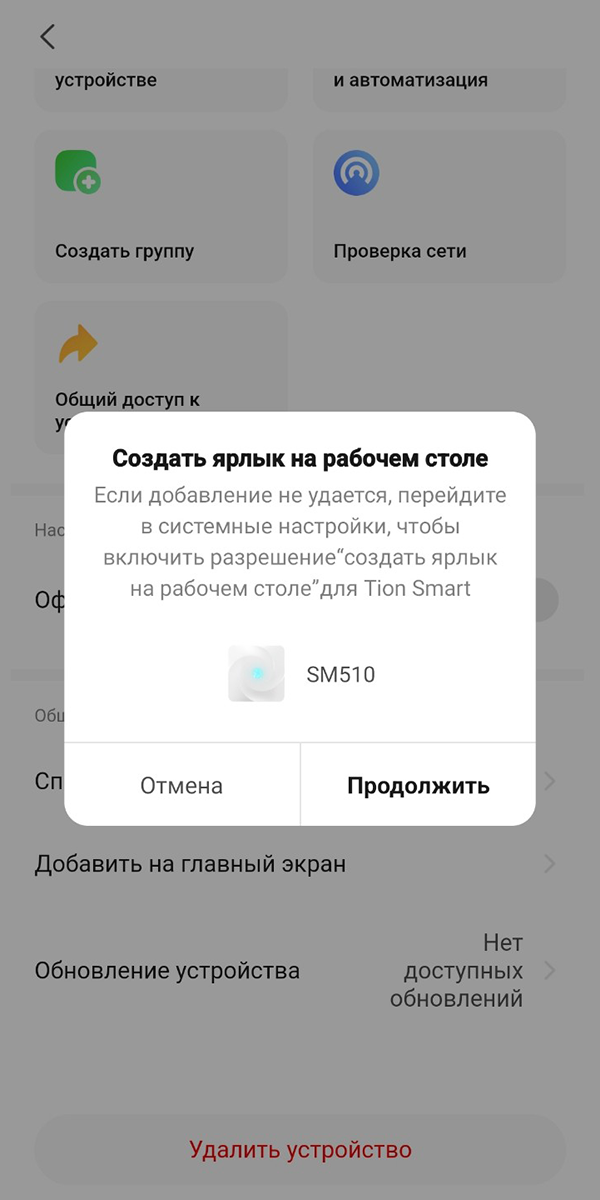
Добавление ярлыка устройства на главный экран смартфона
- Перейдите во вкладку Дом .
- Выберите устройство.
- Перейдите в раздел Редактирование информации, нажав на .
- Нажмите Обновление устройства.
- При появлении новой версии программного обеспечения для устройства, в разделе Обновление устройства появляется карточка с информацией об обновлении.
- Нажмите Обновить, а затем Начать обновление для запуска обновления программного обеспечения устройства.
- Во время обновления программного обеспечения устройства не отключайте его от сети.
- По окончании обновления программного обеспечения приложение сообщит об этом.
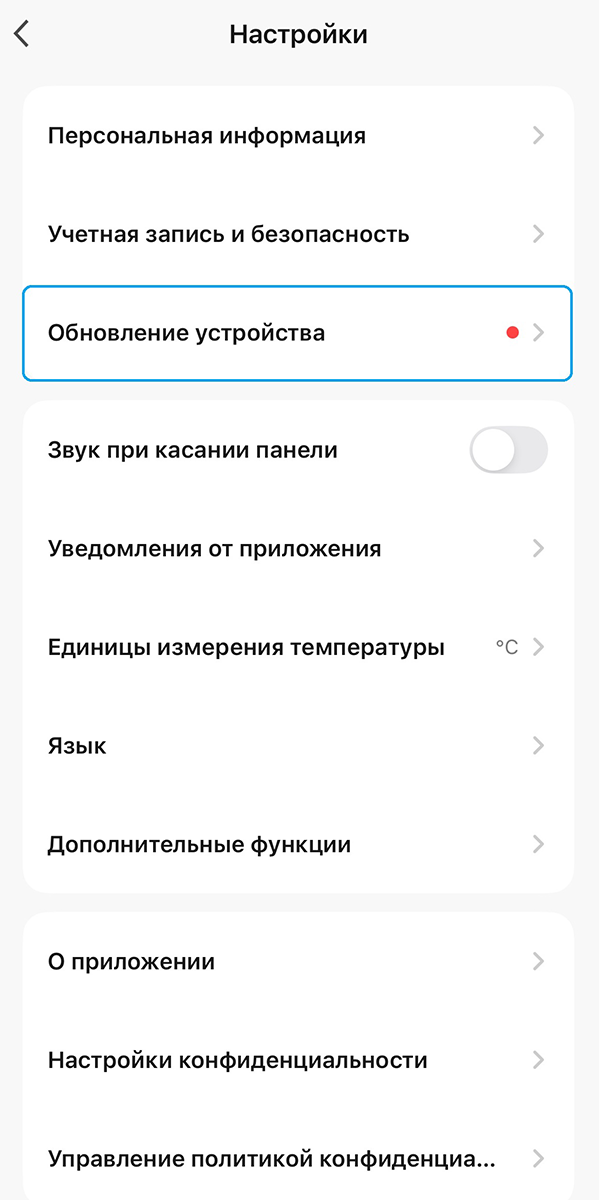
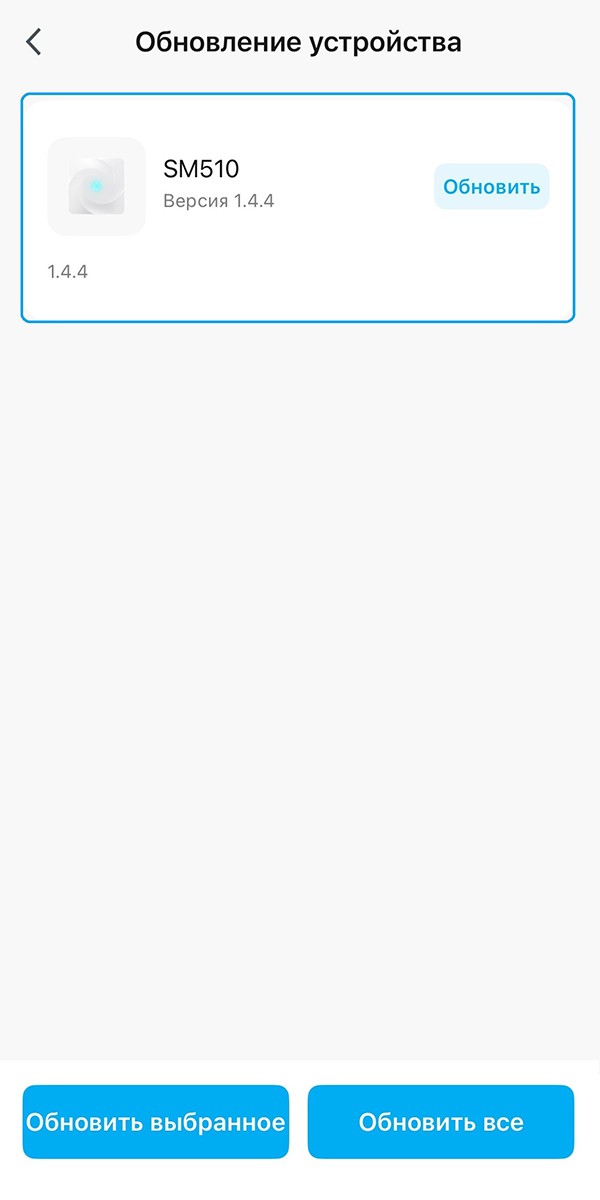
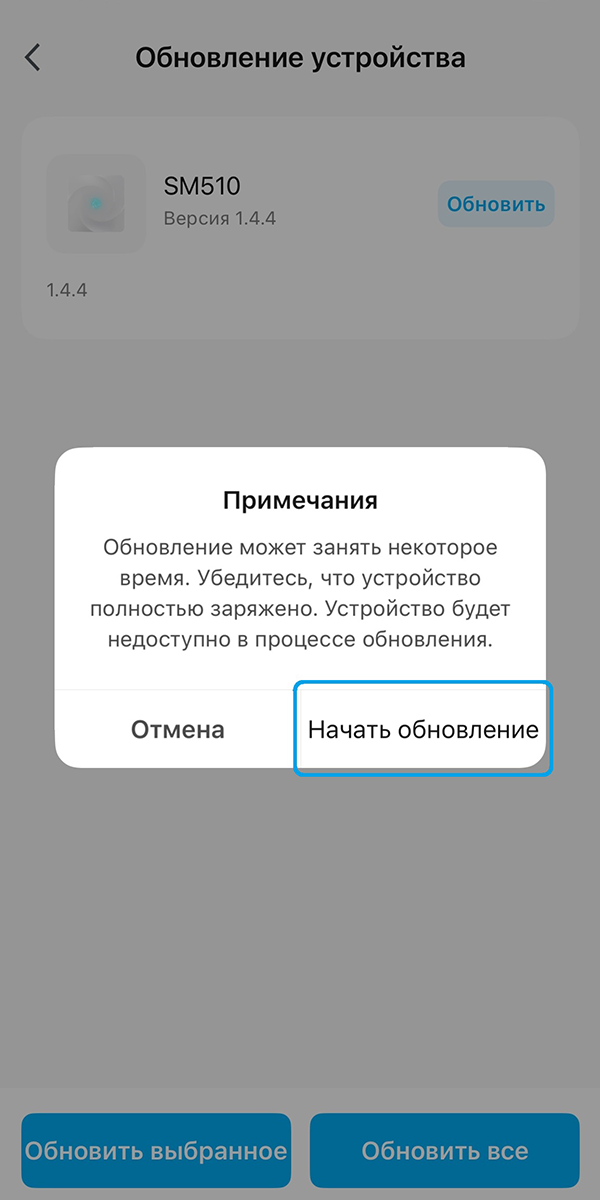
Обновление программного обеспечения устройства
Вы можете включить функцию автоматического обновления. Для этого переключите ползунок Автообновление.
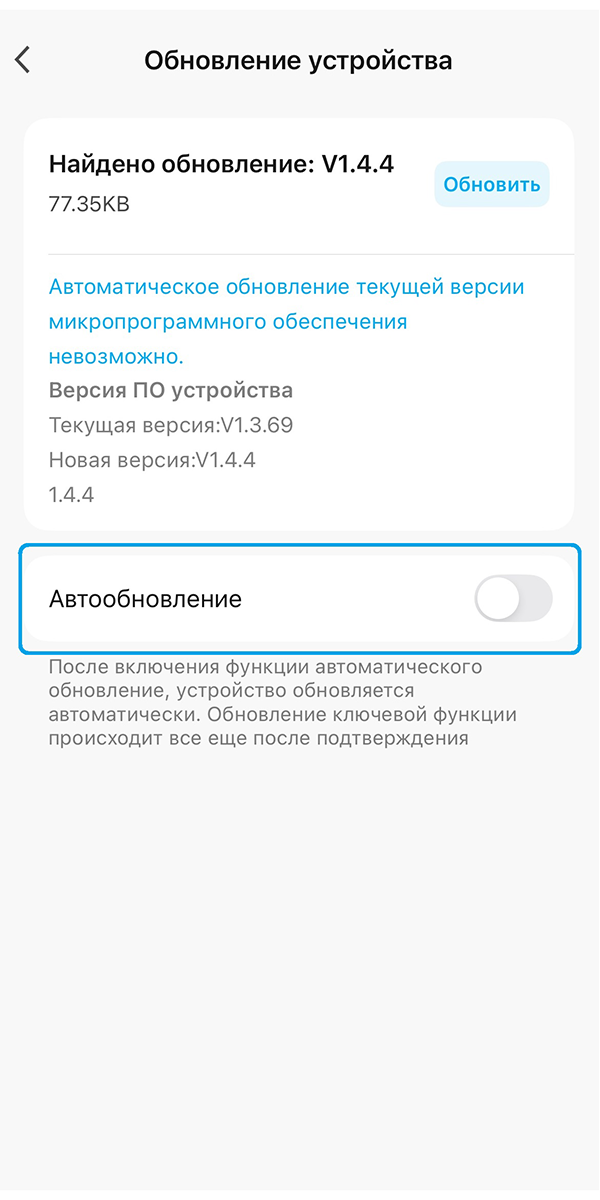
Настройка автообновления
- Перейдите во вкладку Дом .
- Выберите устройство.
- Перейдите в раздел Редактирование информации, нажав на .
- Нажмите Удалить устройство.
- Подтвердите удаление устройства, нажав Отключить и удалить все данные.
- При удалении устройства общий доступ к нему будет автоматически отозван.
ⓘ После удаления устройства перезагрузите SM510, отключив ее от сети питания на 10 секунд.
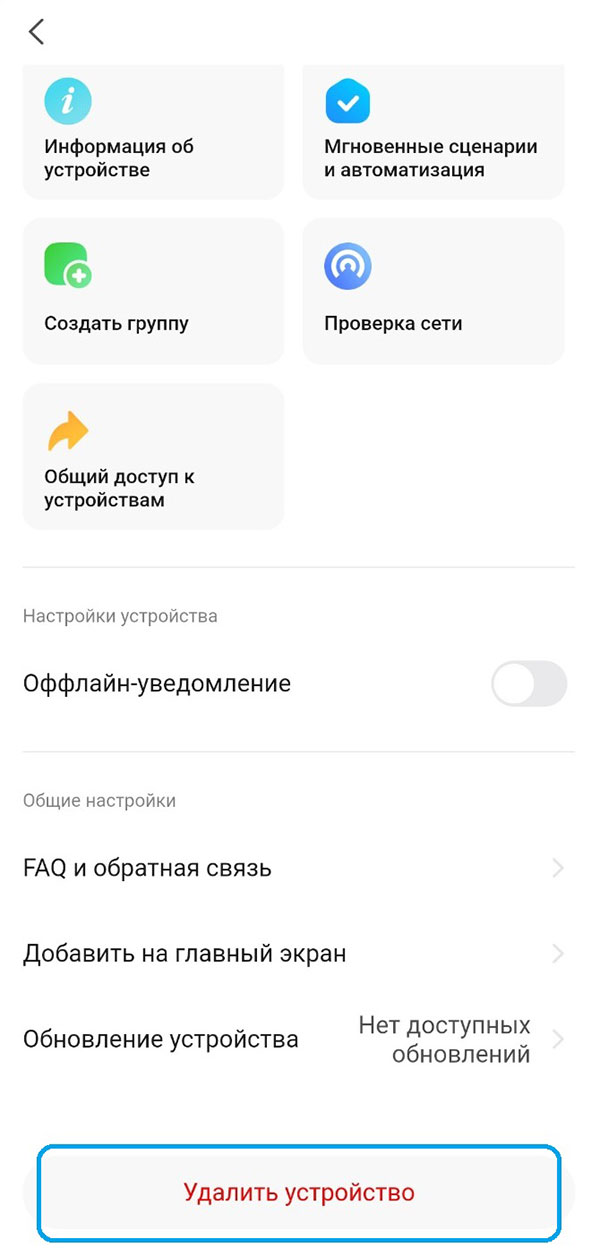
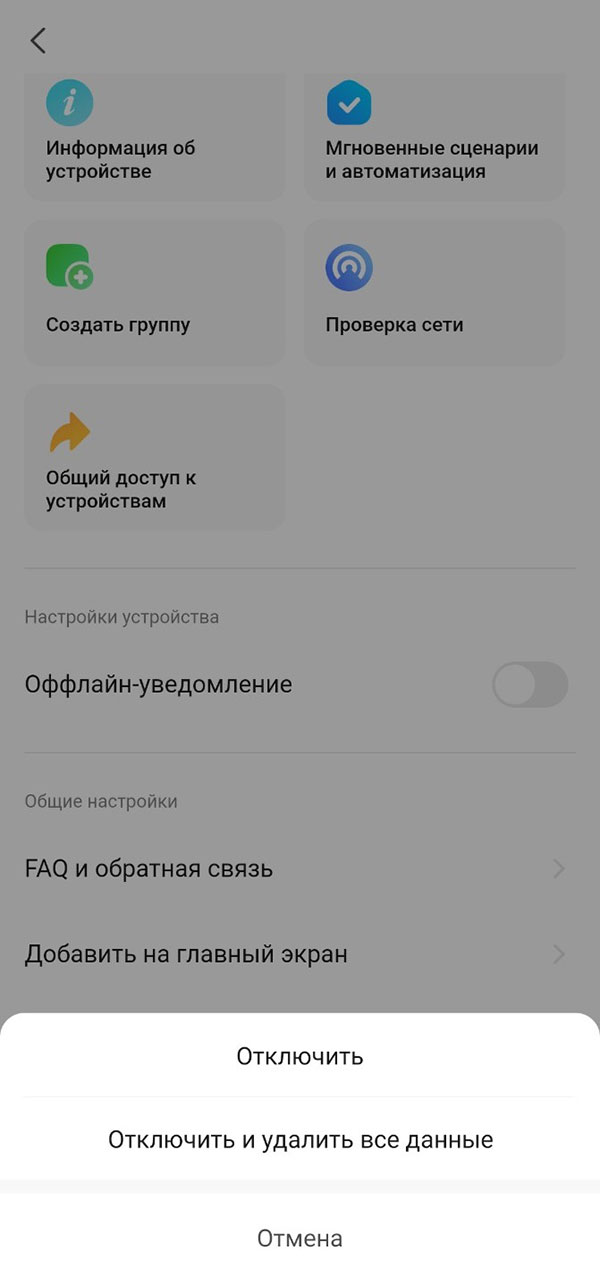
Удаление устройства
- Перейдите во вкладку Личный кабинет .
- Нажмите значок Настройки
 .
.
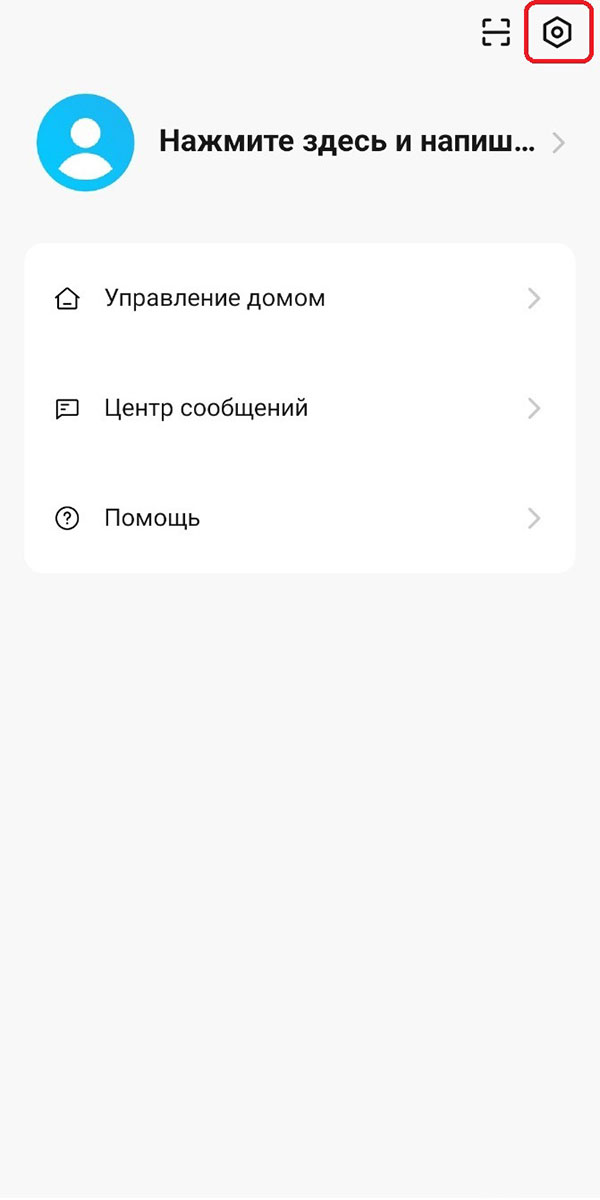
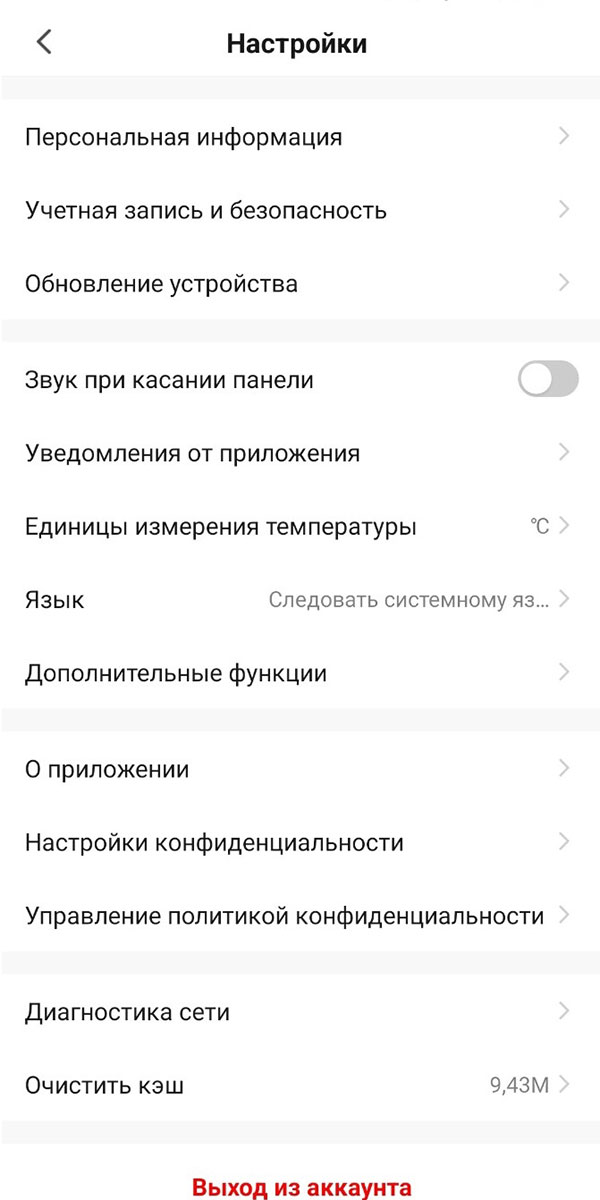
Раздел Настройки приложения
- Перейдите во вкладку Личный кабинет .
- Нажмите значок Настройки .
- Перейдите в раздел Персональная информация.
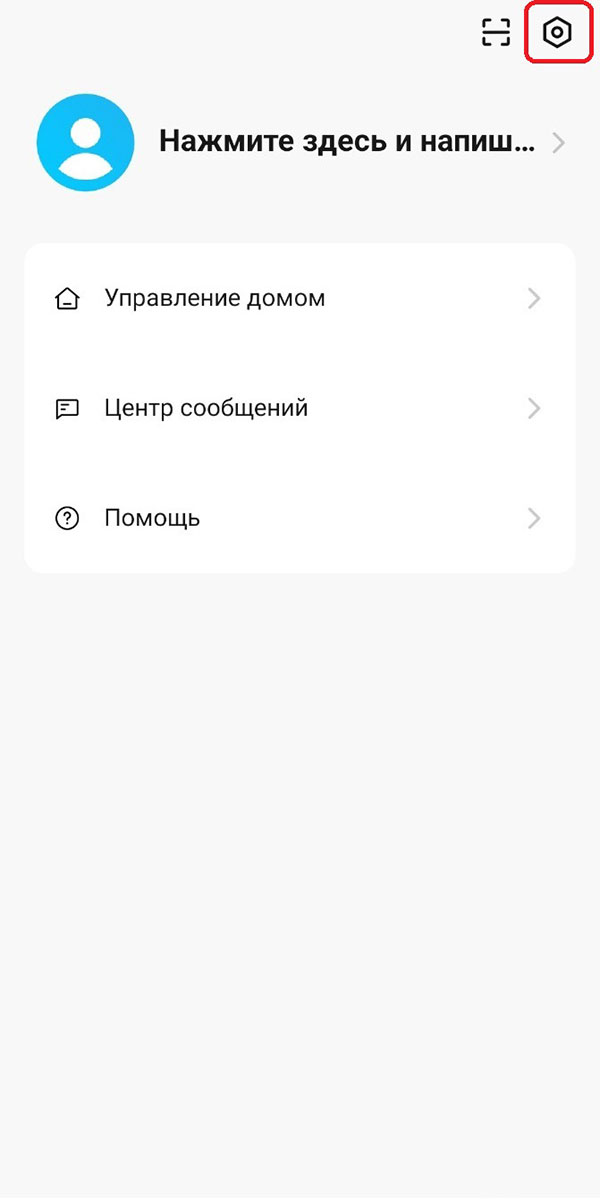
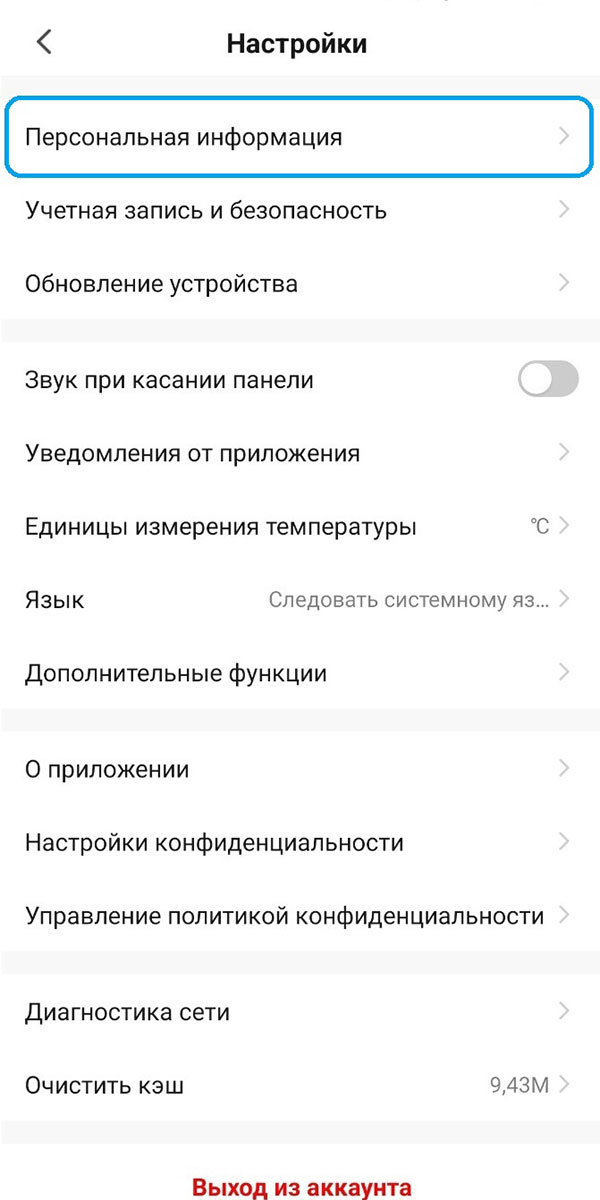
Раздел Персональная информация
Также в раздел Персональная информация можно перейти через вкладку Дом :
- Перейдите во вкладку Дом .
- Нажмите на значок, находящийся в верхнем левом углу экрана.
В разделе Персональная информация предоставлены следующие возможности:
- Нажмите Никнейм.
- Измените имя своего профиля.
- Нажмите Сохранить для применения настроек, либо Отмена для возврата в раздел Персональная информация.
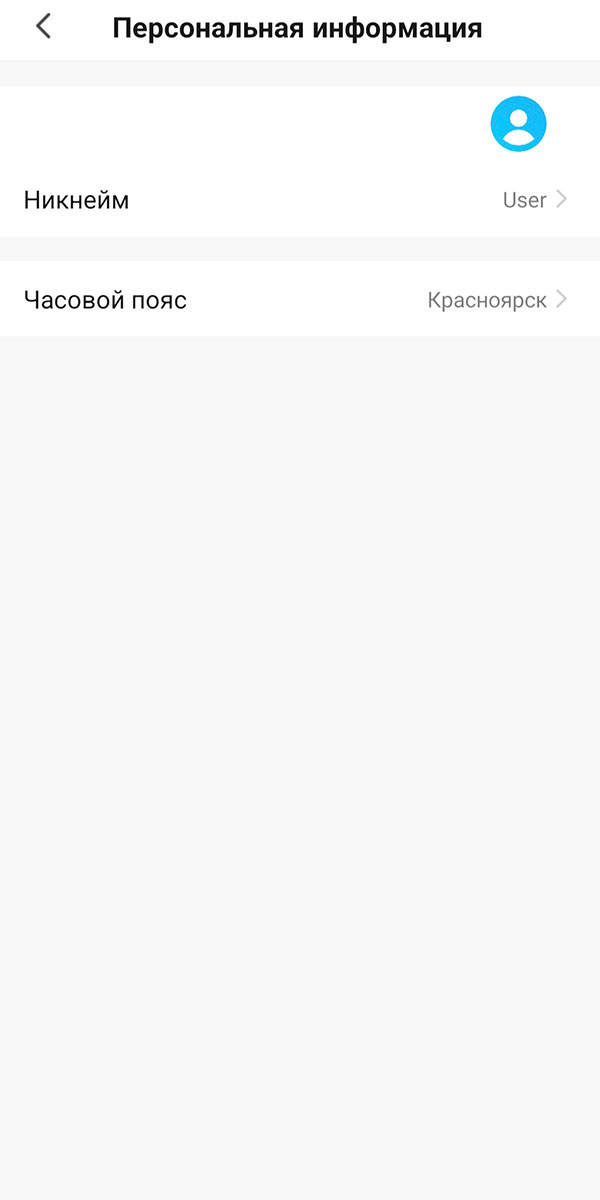
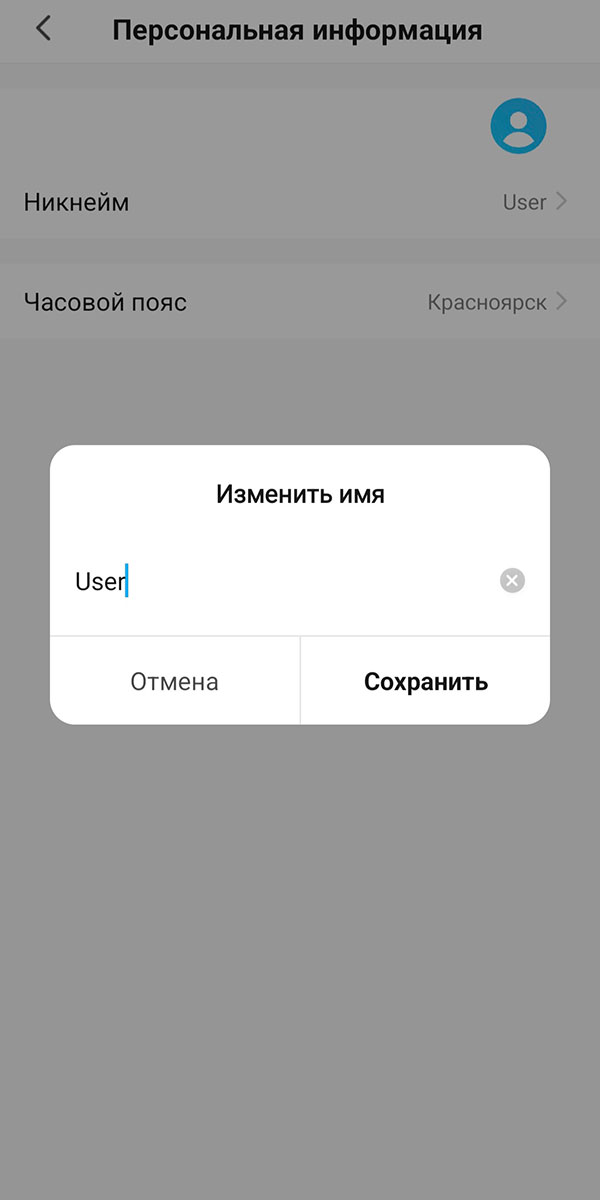
Меню изменения имени
- Нажмите на Часовой пояс.
- Выберите часовой пояс из предложенного списка.
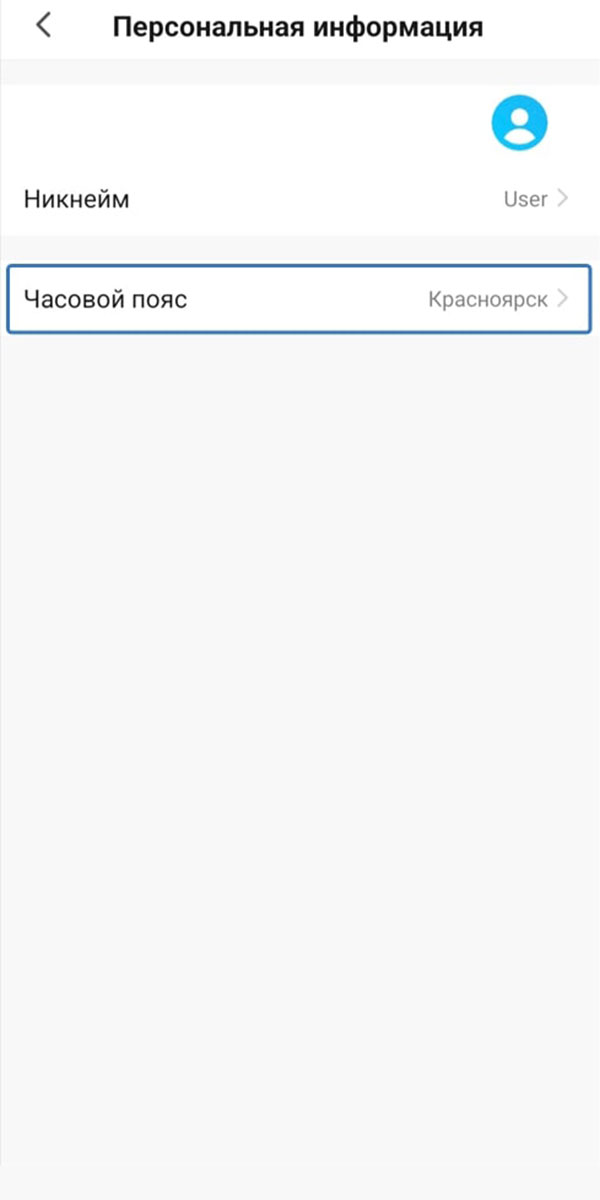
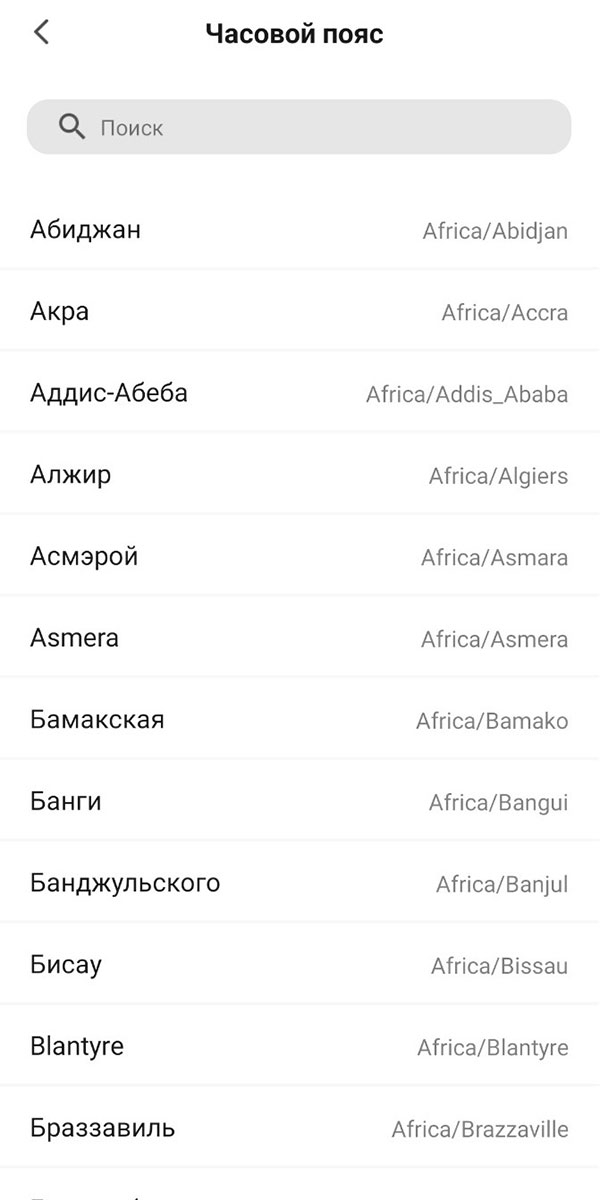
Меню изменения часового пояса
- Перейдите во вкладку Личный кабинет .
- Нажмите значок Настройки .
- Перейдите в раздел Учетная запись и безопасность.
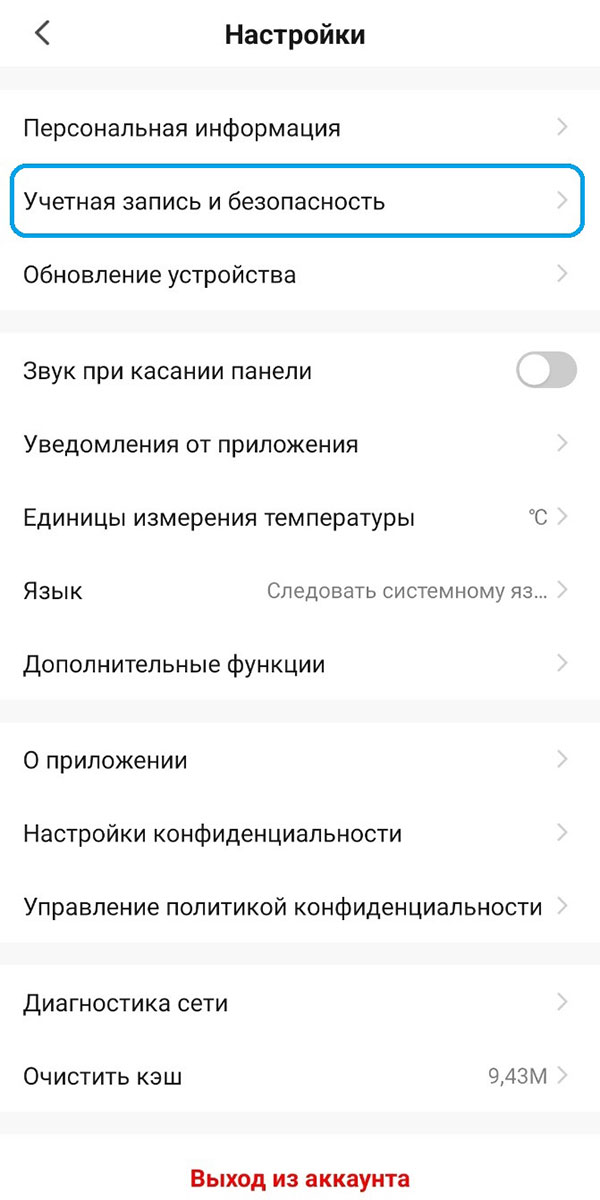
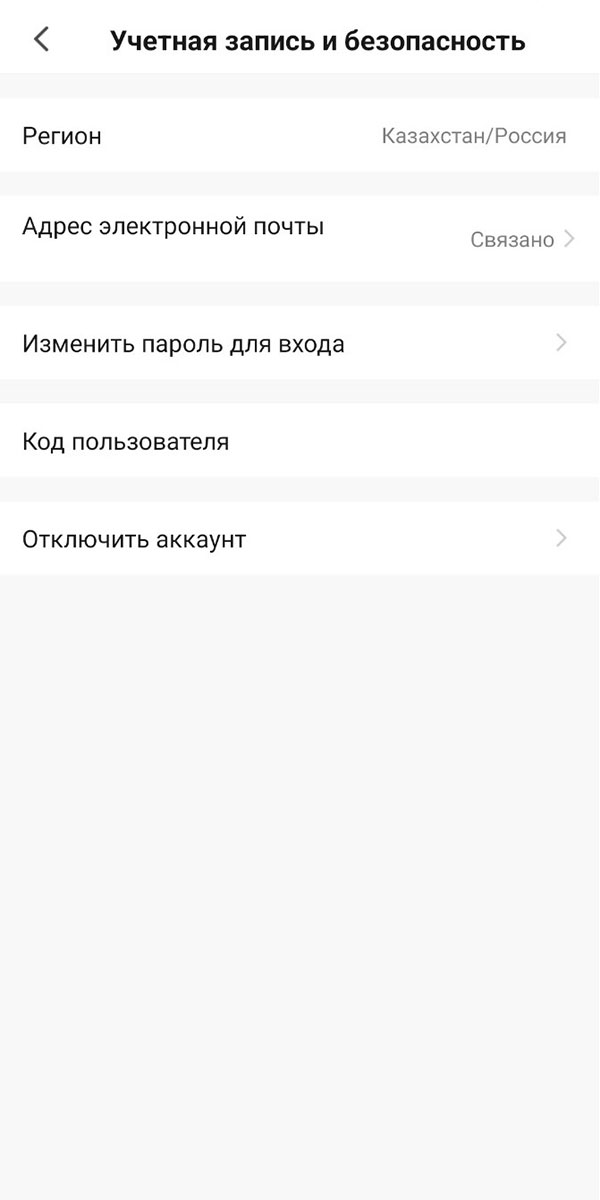
Раздел Учетная запись и безопасность
В разделе Учетная запись и безопасность предоставлены следующие возможности:
- Нажмите на Адрес с электронной почты.
- Нажмите Замена почты для изменения адреса электронной почты.
- Следуйте инструкции на экране.
- После изменения адреса электронной почты выполните вход в приложение.
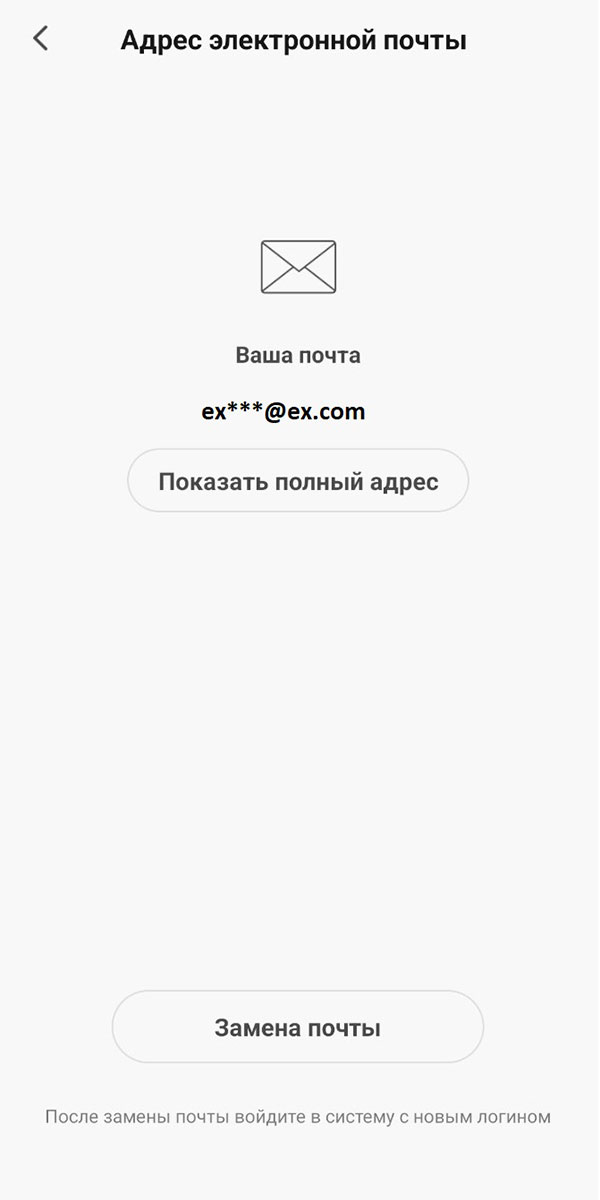
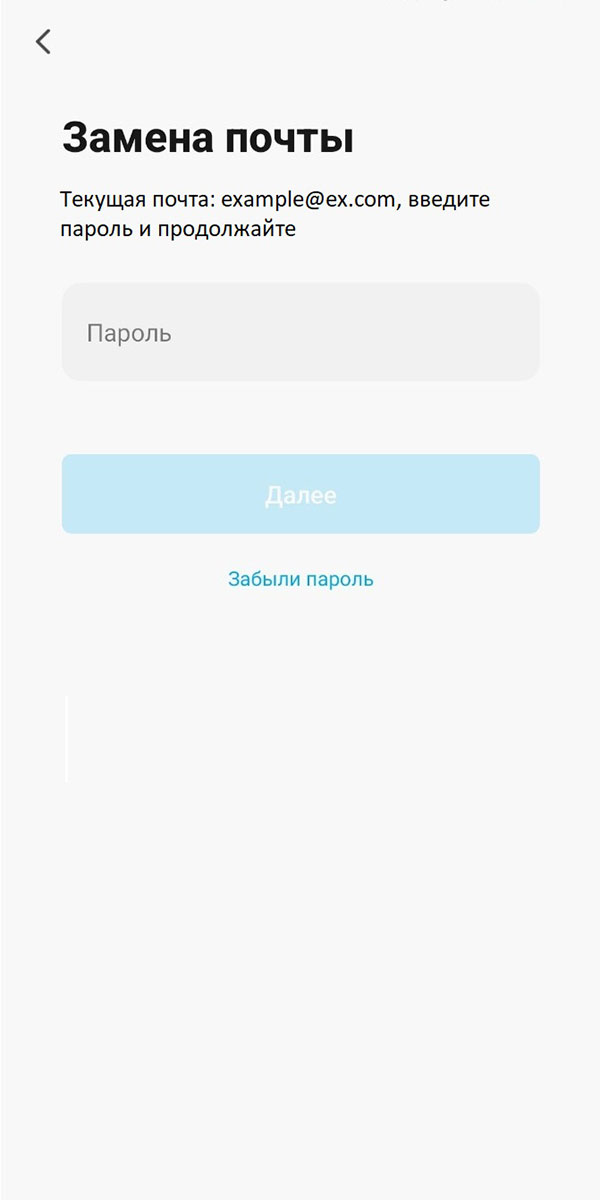
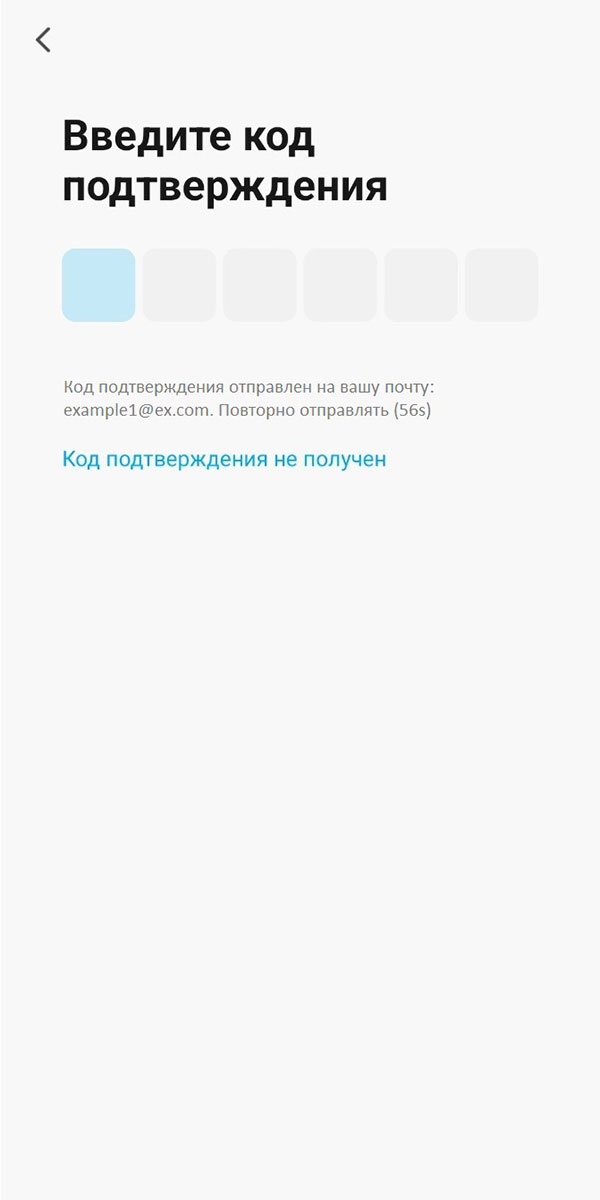
Изменение адреса электронной почты
- Нажмите Изменить пароль для входа.
- Подтвердите свой аккаунт, используя свою электронную почту. Для этого нажмите Получить проверочный код.
- Введите код подтверждения, который придет на вашу электронную почту. Если код подтверждения не был получен, нажмите на строку Код подтверждения не был получен.
- Установите пароль и нажмите Завершено.
- Выполните вход в приложение с новым паролем.
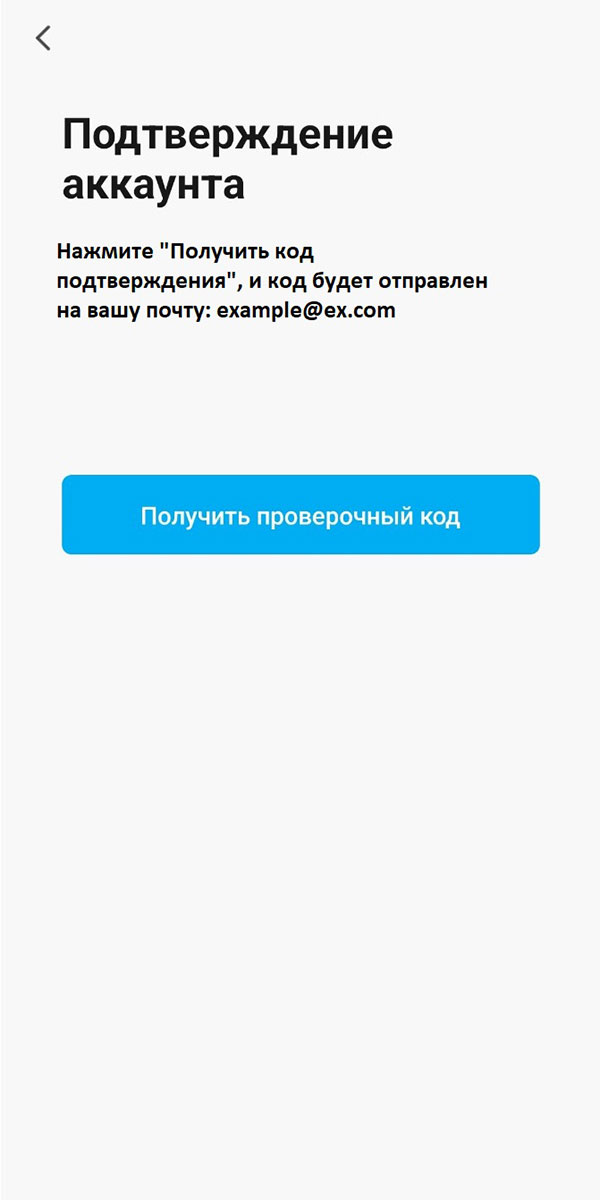
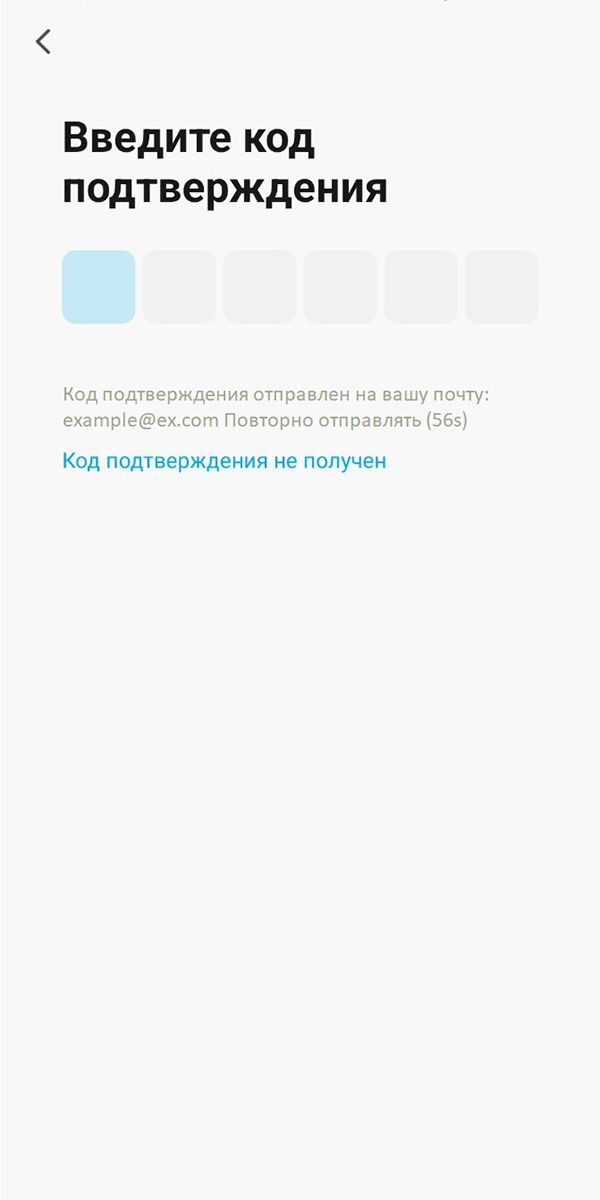
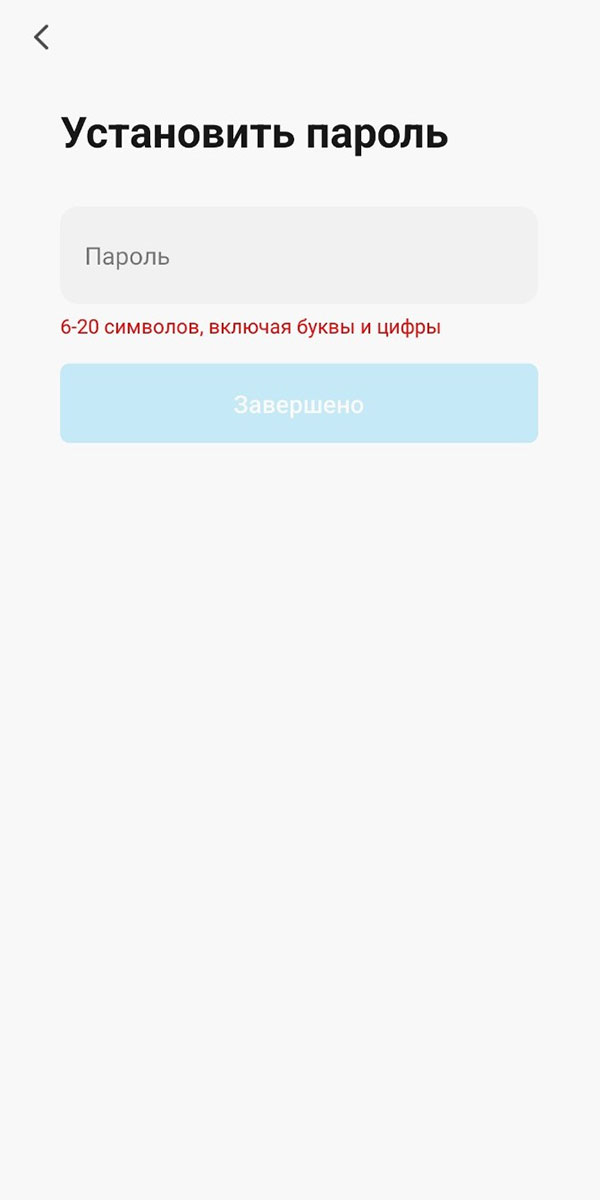
Смена пароля
- Нажмите Отключить аккаунт.
- Нажмите Подтвердить для удаления вашей учетной записи.
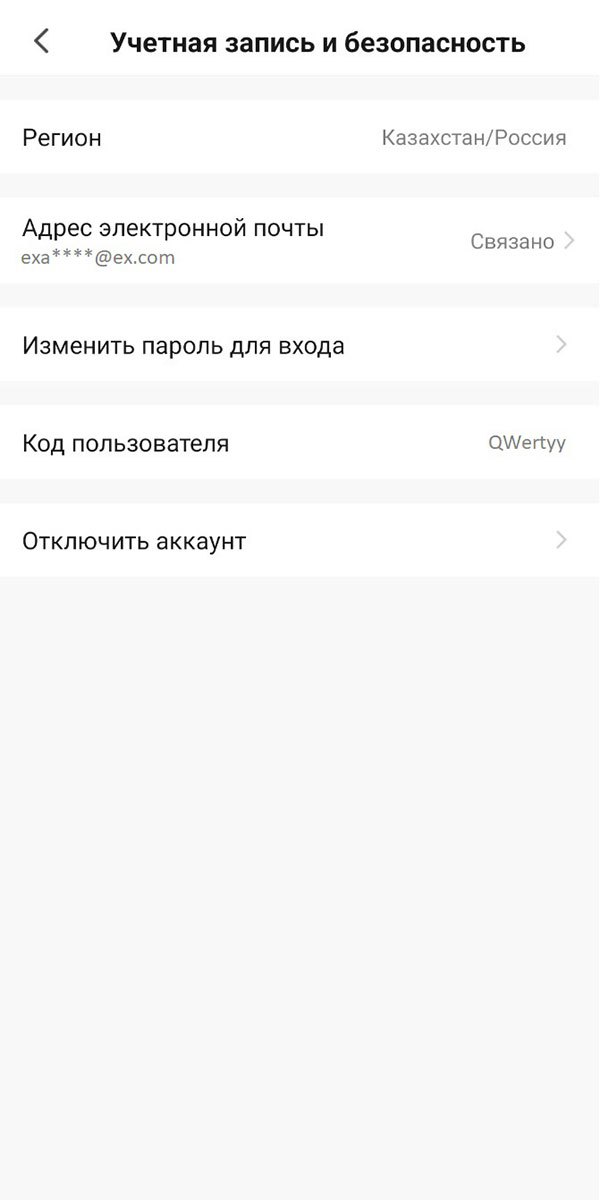
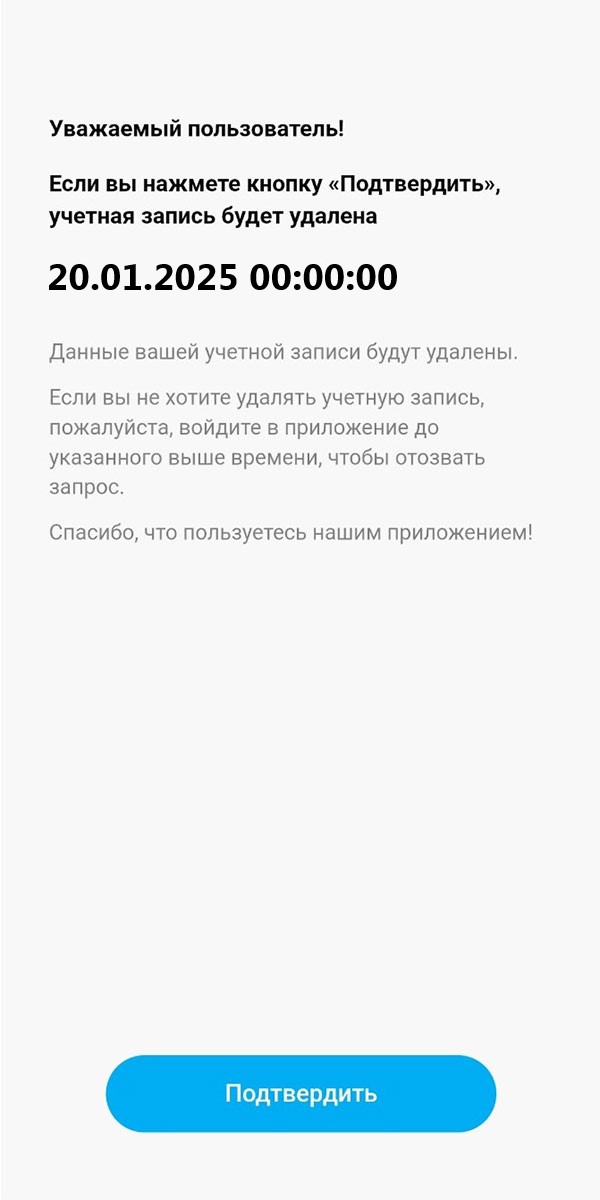
Удаление аккаунта
- Перейдите во вкладку Личный кабинет .
- Нажмите значок Настройки .
- Настройте ползунком наличие звука при касании панели устройства в карточке устройства. Системный звук на телефоне при этом должен быть включен.
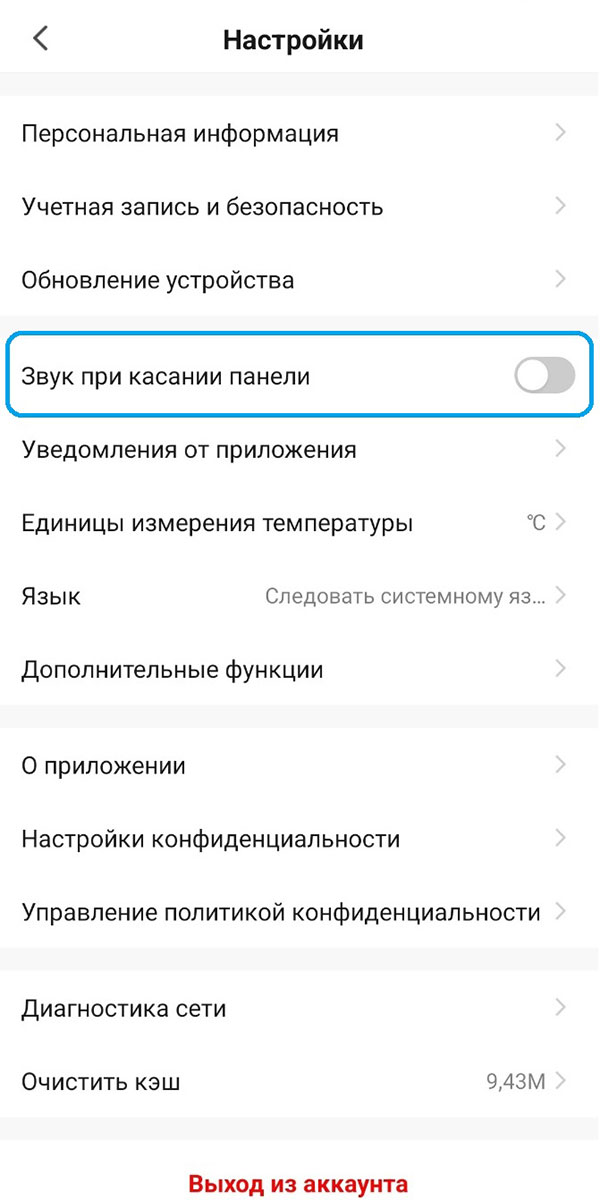
Настройка звука в приложении
- Перейдите во вкладку Личный кабинет .
- Нажмите значок Настройки .
- Перейдите в раздел Уведомление от приложения.
- Проведите настройку получения уведомлений от приложения.
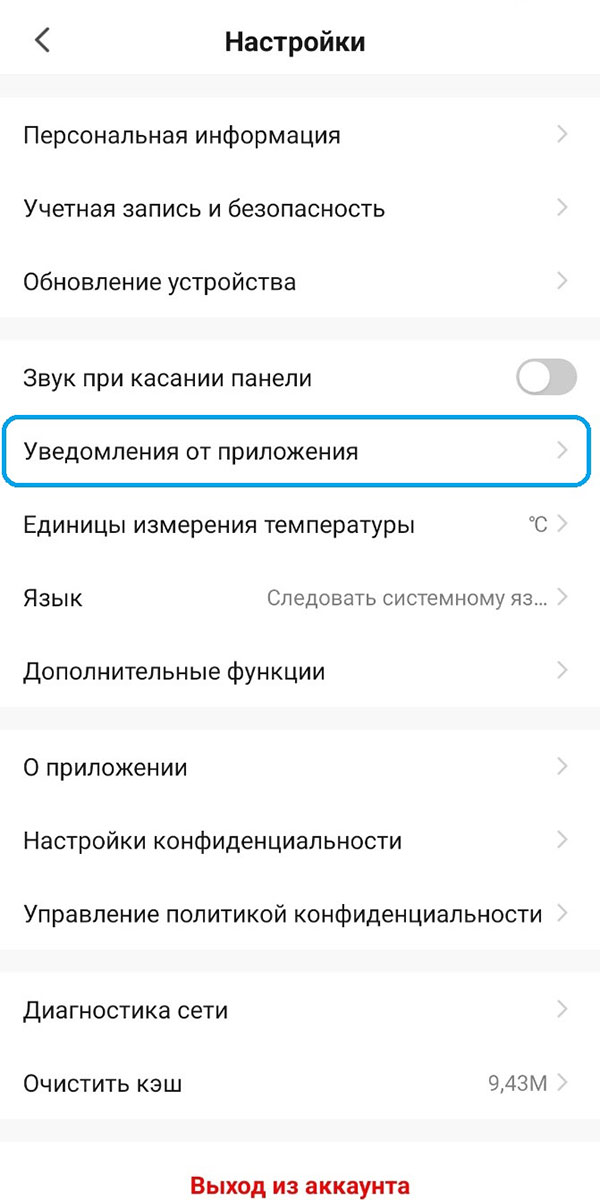
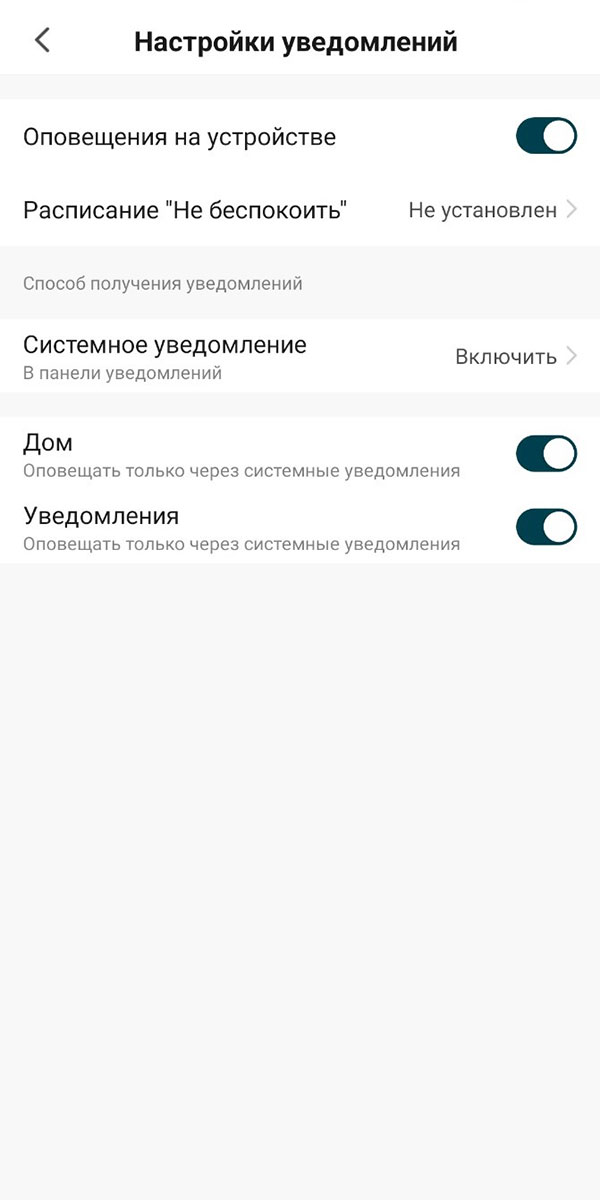
Настройка уведомлений
- Перейдите во вкладку Личный кабинет .
- Нажмите значок Настройки .
- Перейдите в раздел Единицы измерения температуры.
- Выберите единицу измерения температуры градусы Цельсия — ℃.
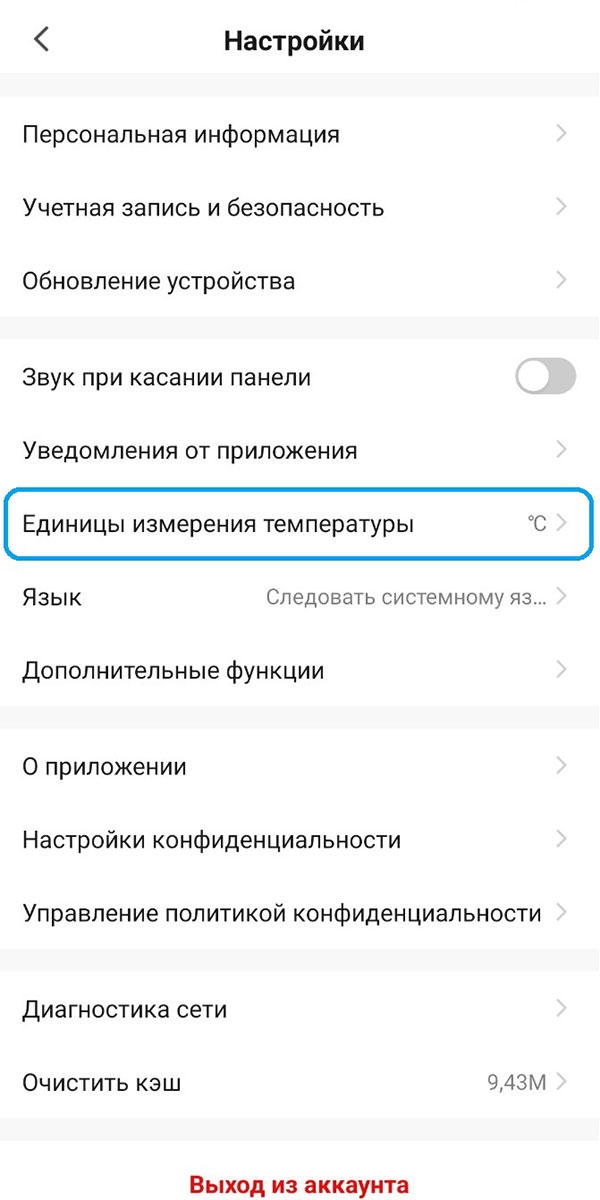
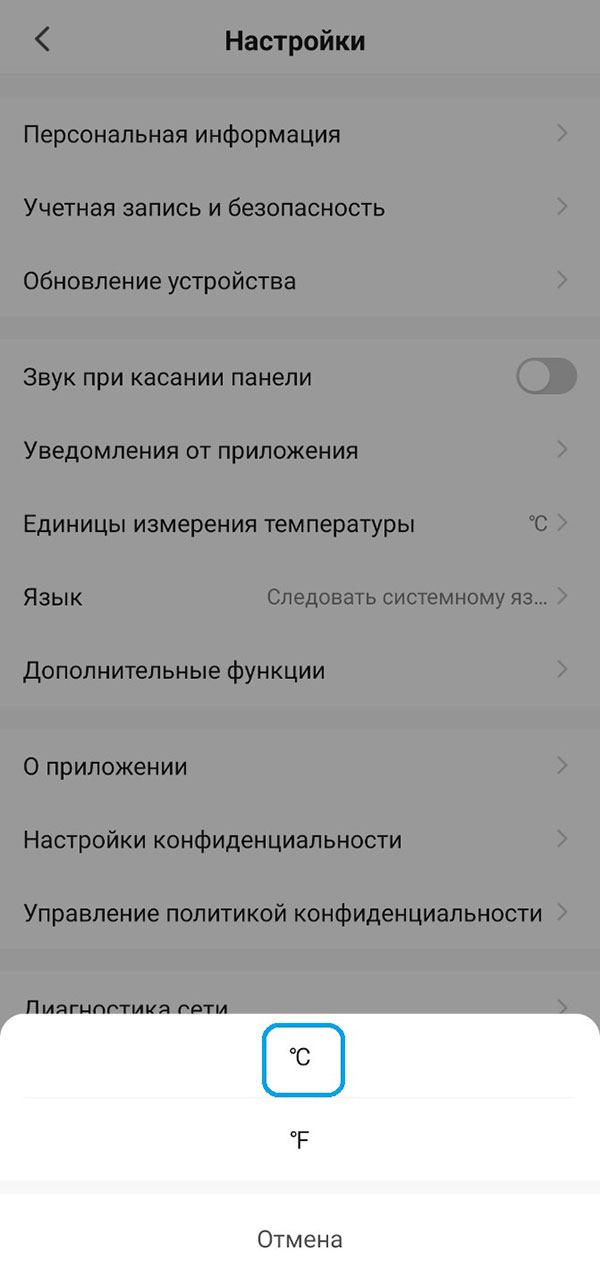
Настройка единицы измерения температуры
- Перейдите во вкладку Личный кабинет .
- Нажмите значок Настройки .
- Перейдите в раздел Язык.
- По умолчанию язык приложения соответствует системному языку, установленному на вашем смартфоне. Вы можете выбрать другой язык из списка предложенных.
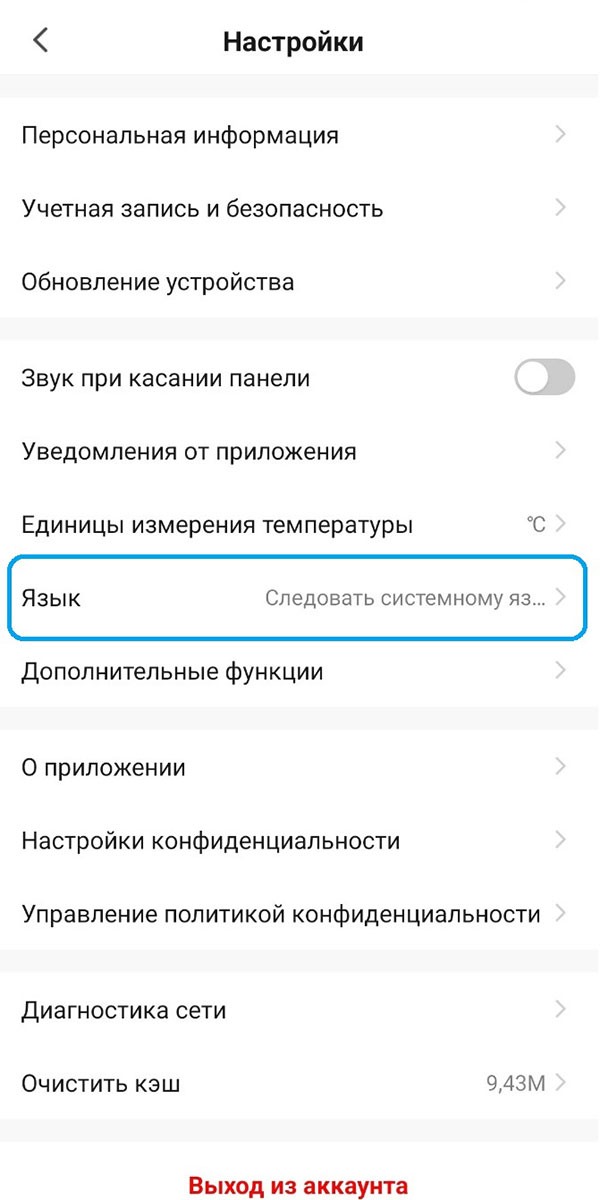
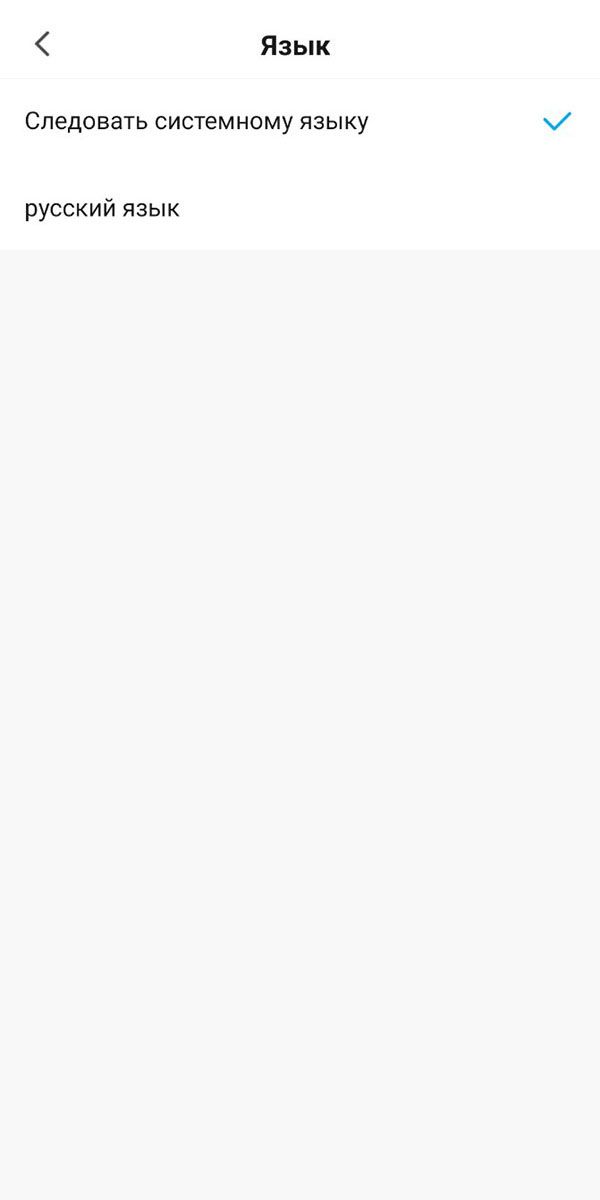
Изменение языка приложения
- Перейдите во вкладку Личный кабинет .
- Нажмите значок Настройки .
- Перейдите в раздел Дополнительные функции.
- Ознакомьтесь с дополнительными функциями и используйте при необходимости.
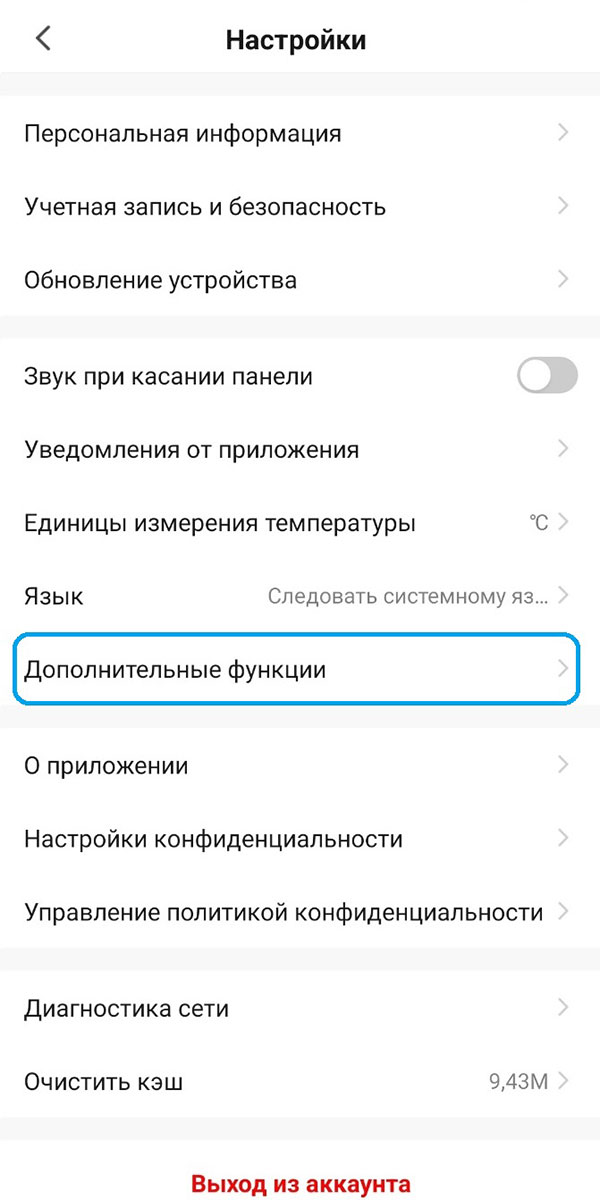
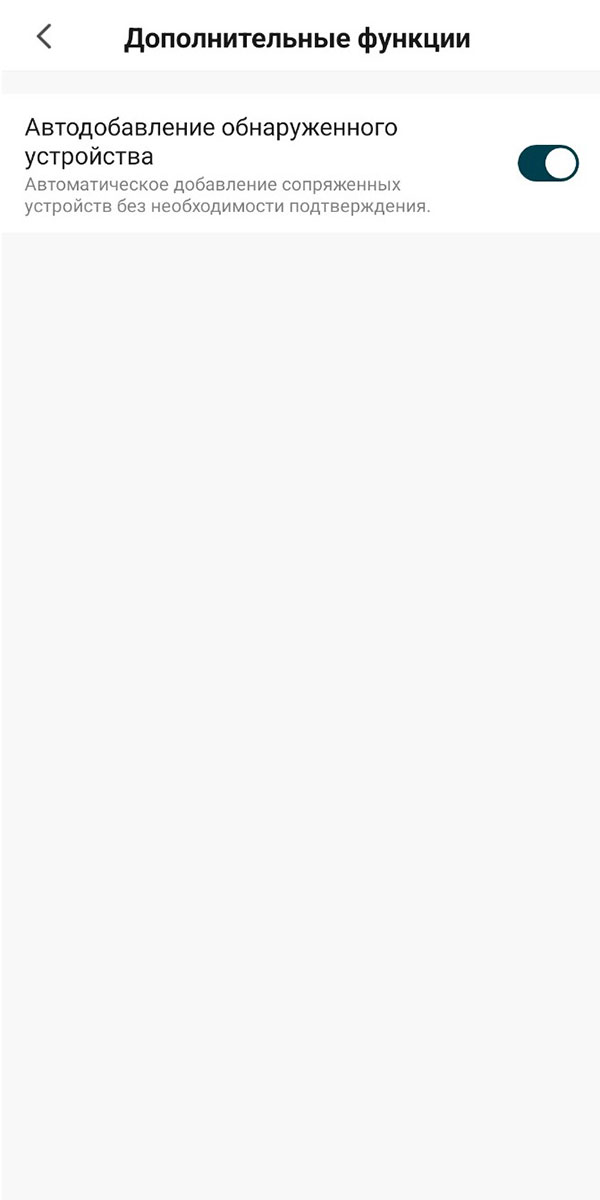
Перечень дополнительных функций
- Перейдите во вкладку Личный кабинет .
- Нажмите значок Настройки .
- Перейдите в раздел О приложении.
- В разделе вы можете оценить приложение, посмотреть информацию о приложении и текущую версию приложения, выгрузить лог и проверить наличие обновлений.
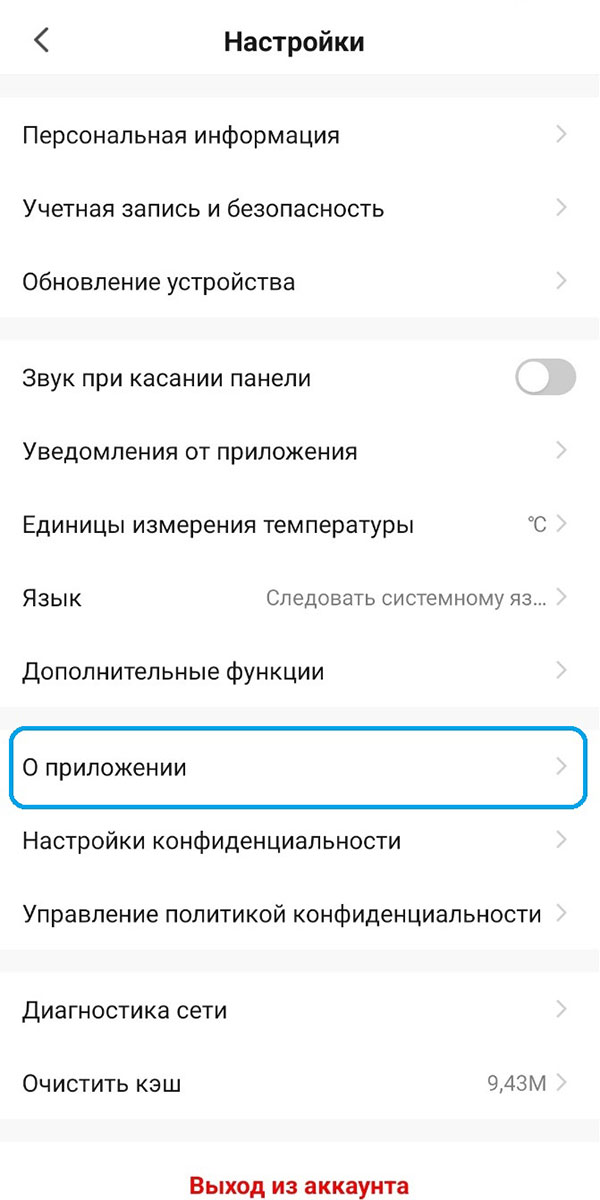
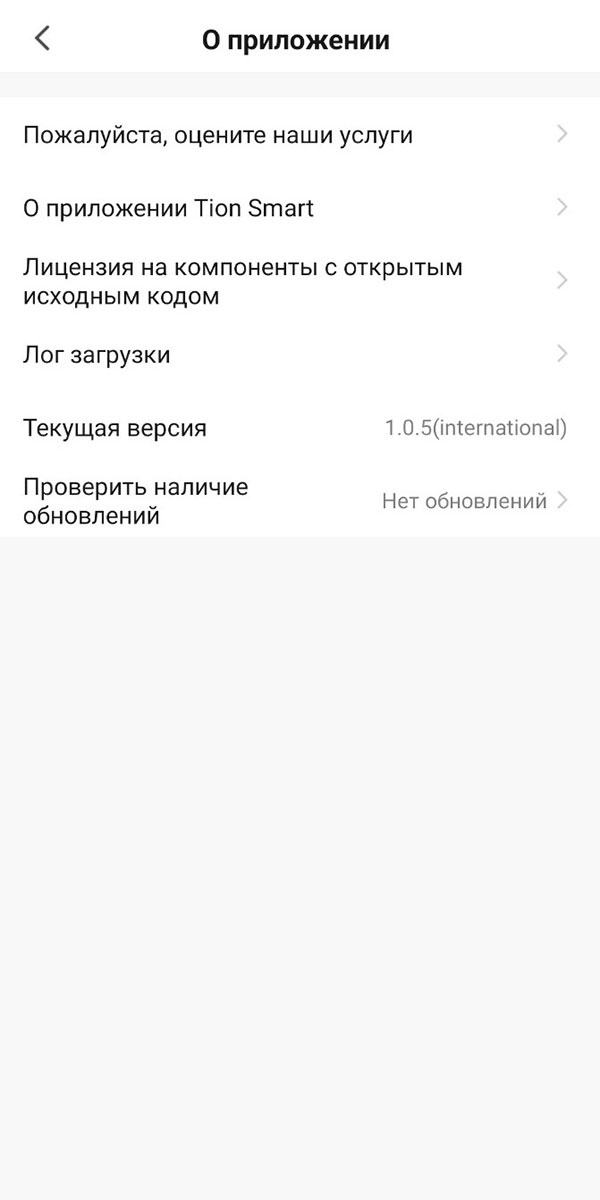
Раздел О приложении
- Перейдите во вкладку Личный кабинет .
- Нажмите значок Настройки .
- Перейдите в раздел Настройки конфиденциальности.
- Проведите настройку разрешений конфиденциальности и доступ к использованию данных приложению.
- Перейдите во вкладку Личный кабинет .
- Нажмите значок Настройки .
- Перейдите в раздел Управление политикой конфиденциальности.
- В этом разделе вы можете изучить документы о конфиденциальности и условиях использования приложения. При первом запуске приложения необходимо подтвердить ознакомление и согласие с пакетом пользовательских документов.
- Перейдите во вкладку Личный кабинет .
- Нажмите значок Настройки .
- Перейдите в раздел Диагностика сети.
- Нажмите Начать диагностику для улучшения качества сети при необходимости. В процессе диагностики не выполняйте другие действия.
- Перейдите во вкладку Личный кабинет .
- Нажмите значок Настройки .
- Нажмите Очистить кэш. Очистка памяти произойдет автоматически.
- Перейдите во вкладку Личный кабинет .
- Нажмите значок Настройки .
- Перейдите в раздел Выход из аккаунта.
- В предложенном окне подтвердите Выход из аккаунта.
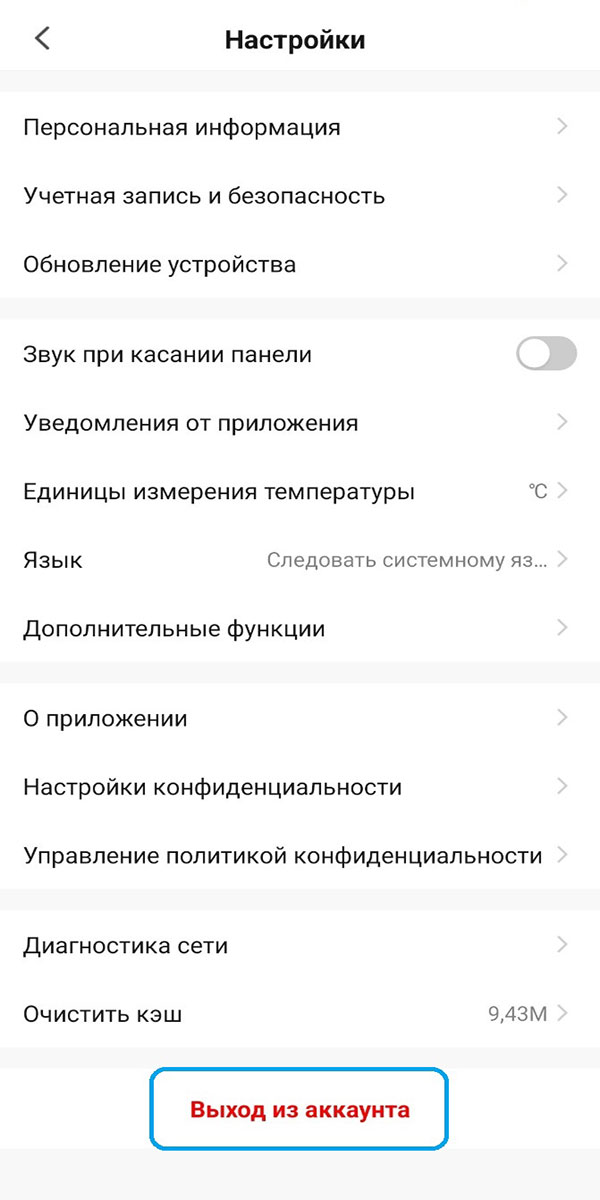
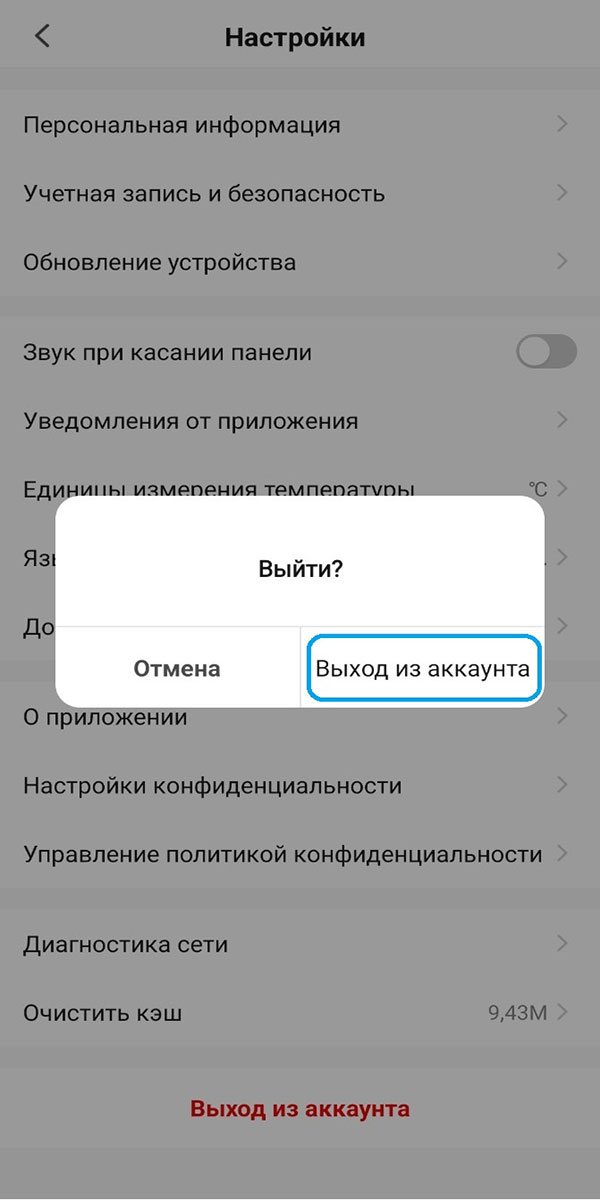
Выход из аккаунта