Управляйте устройствами TION с помощью голосового помощника!
Отсканируйте QR-код, чтобы установить приложение голосового помощника:

Android

IOS
Если у вас еще нет аккаунта в приложении TION Smart, вам необходимо его создать.
- Скачайте приложение TION Smart.
- Создайте свою учетную запись.
- Войдите в приложение.
- Во вкладке Дом нажмите + в правом верхнем углу.
- Нажмите Добавить устройство.
- Выберите ваше устройство.
- Выберите сеть Wi-Fi с частотой 2,4 ГГц, которую будет использовать устройство.
- Введите пароль от выбранной сети Wi-Fi.
- Выполните шаги инструкции, отображаемые на экране.
- Дождитесь добавления вашего устройства в список устройств в приложении TION Smart.
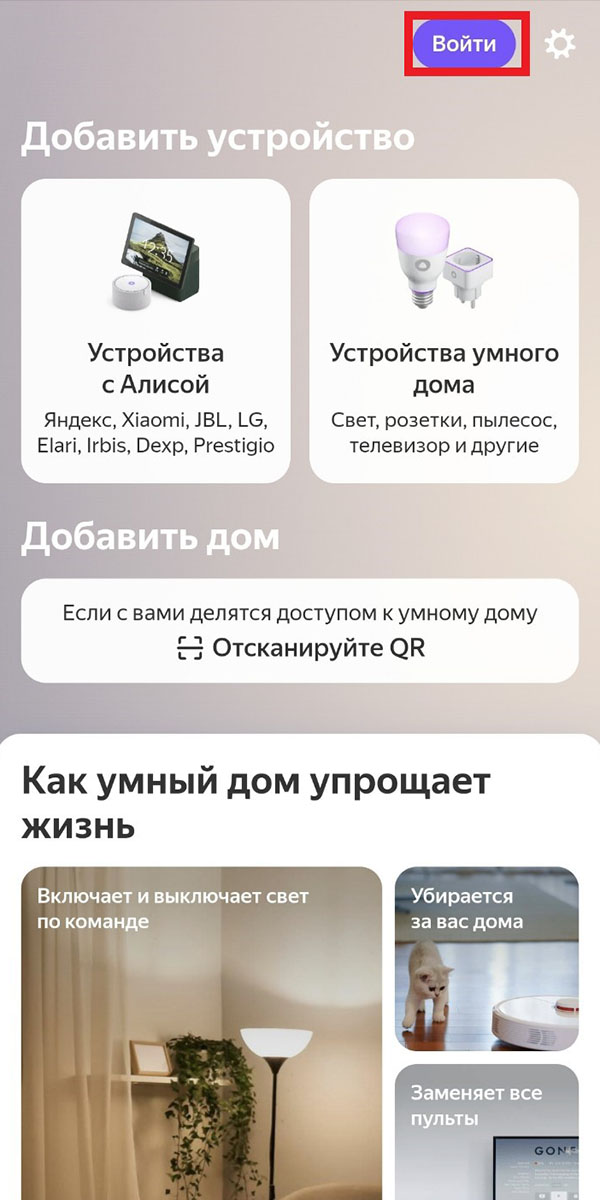
- Перейдите в раздел Устройства умного дома.
- В списке приложений выберите Smart Life.
- Нажмите Привязать к Яндексу.
- Введите почту или номер телефона, привязанный к вашей учетной записи в приложении TION Smart.
- Нажмите Следующий шаг.
- Если введенные почта или номер телефона привязаны к нескольким учетным записям в разных приложениях, при выборе приложения отметьте Tion Smart. Нажмите Связать устройства для этой учетной записи приложения.
- Введите пароль от учетной записи в TION Smart.
- Нажмите Следующий шаг.
- Нажмите Авторизация.
- В разделе «Подтверждение доступа» нажмите Привязать, чтобы подтвердить доступ к учетной записи в приложении.
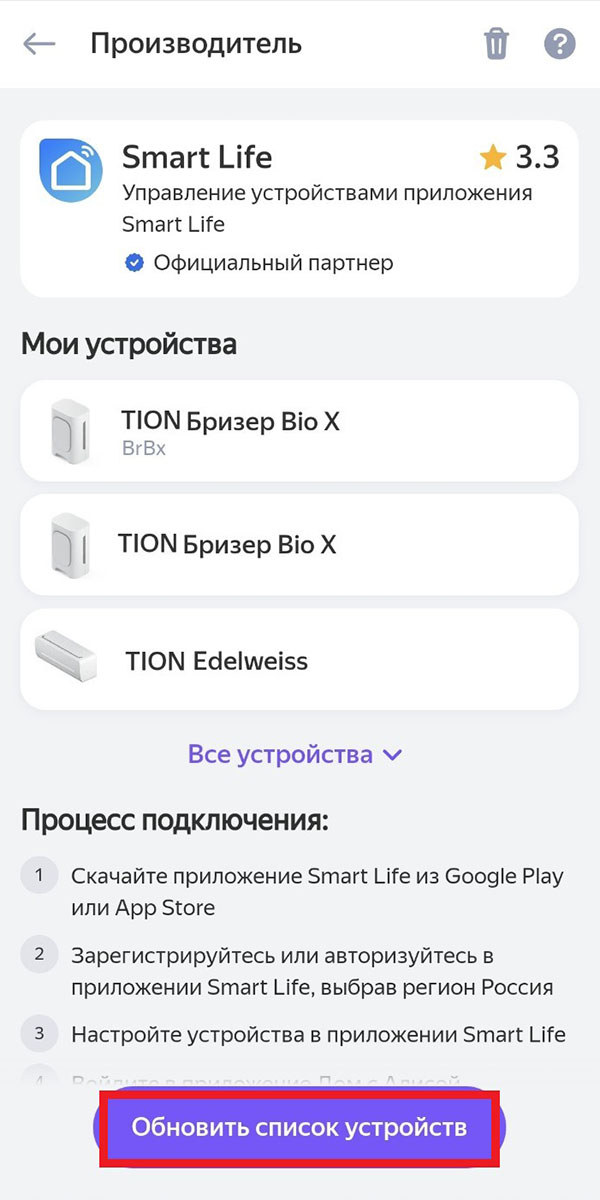
- Нажмите Обновить список устройств. Вы перейдёте к списку устройств, добавленных в Дом в приложении TION Smart.
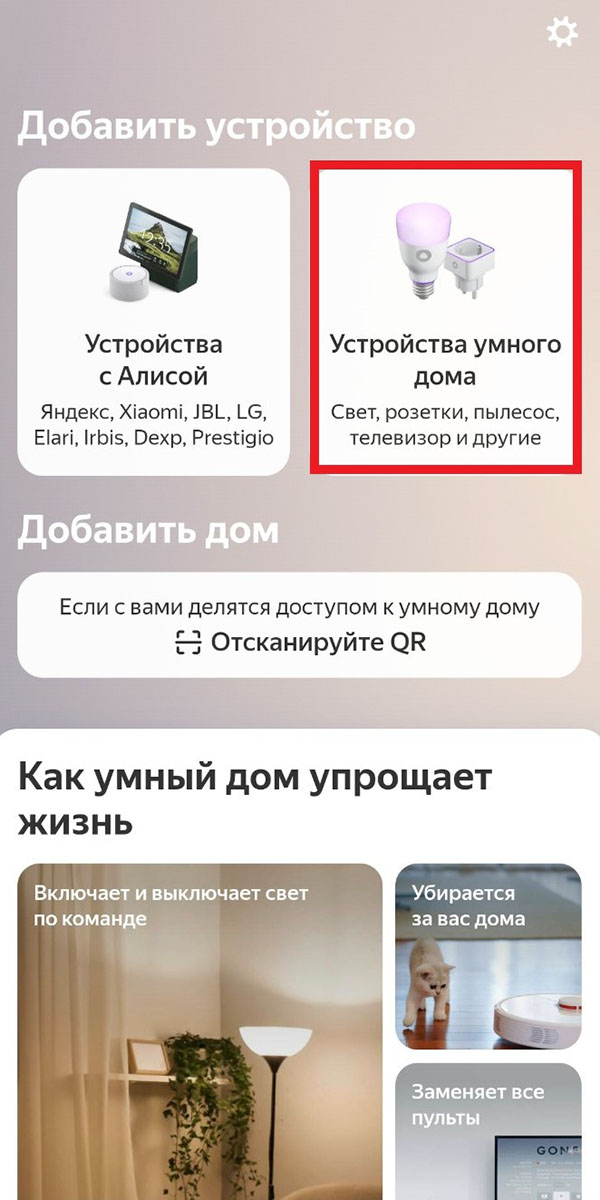
Устройства умного дома
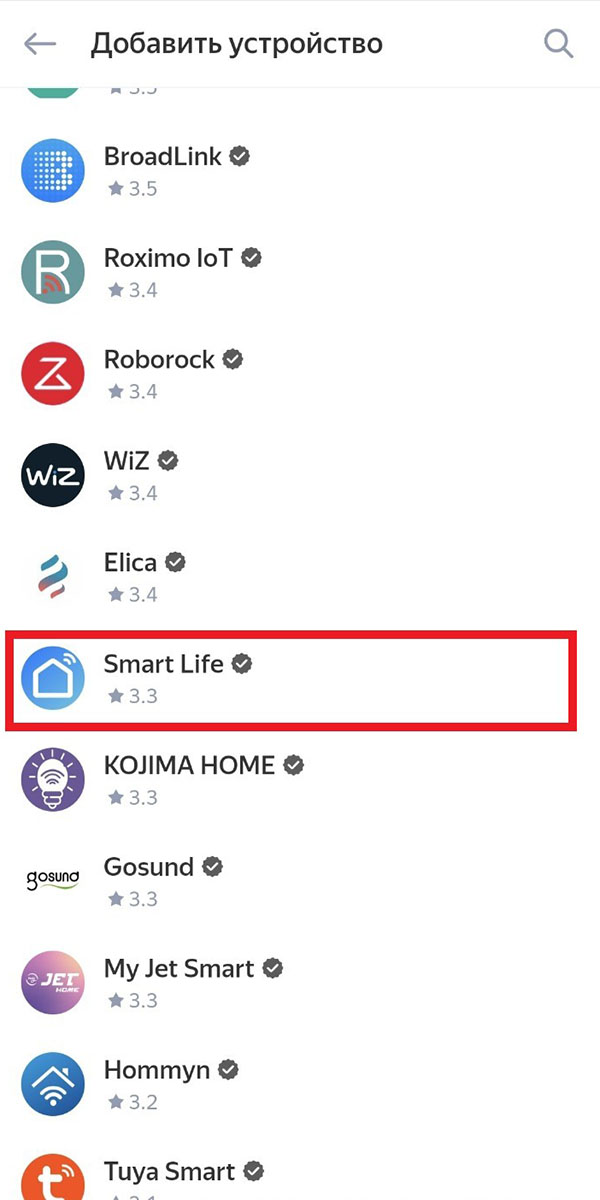
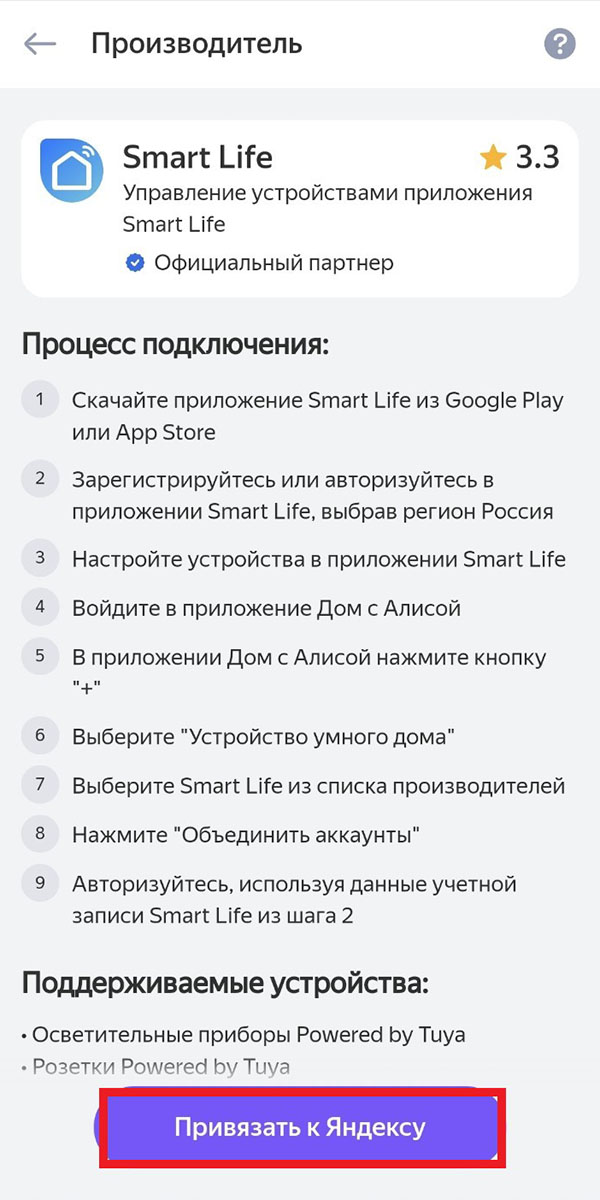
Приложение Smart Life
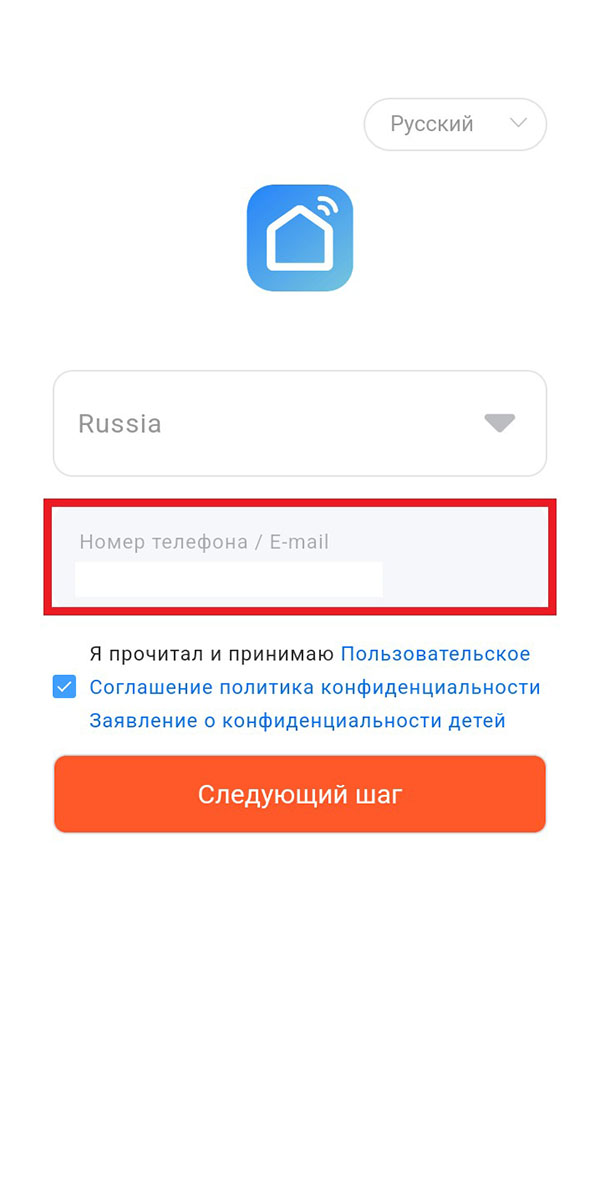
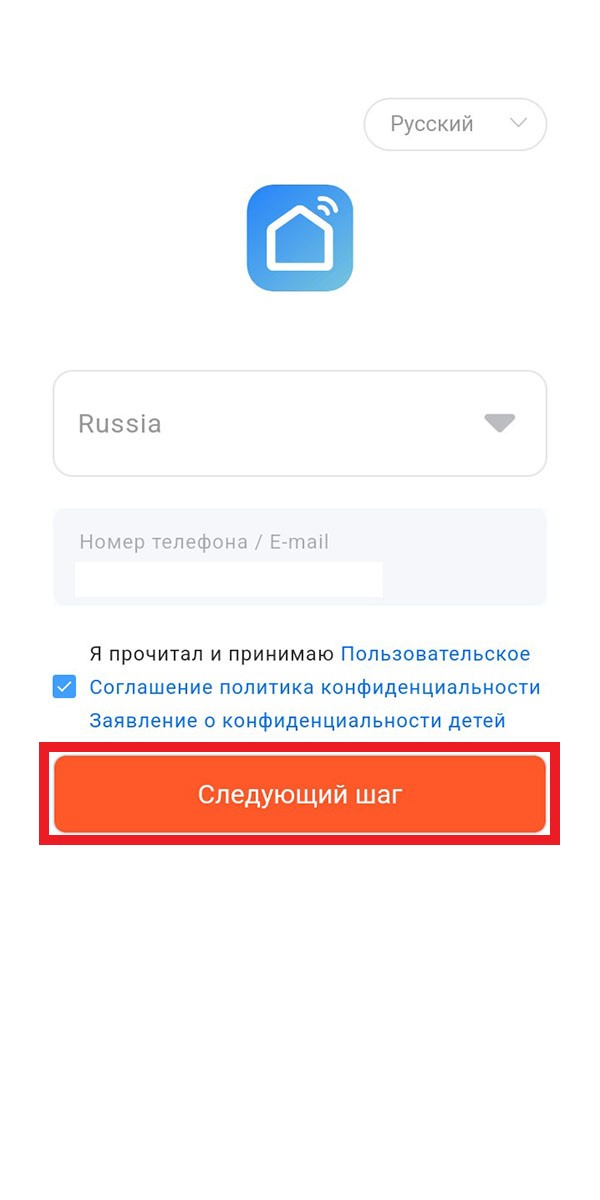
Авторизация аккаунта TION Smart в приложении
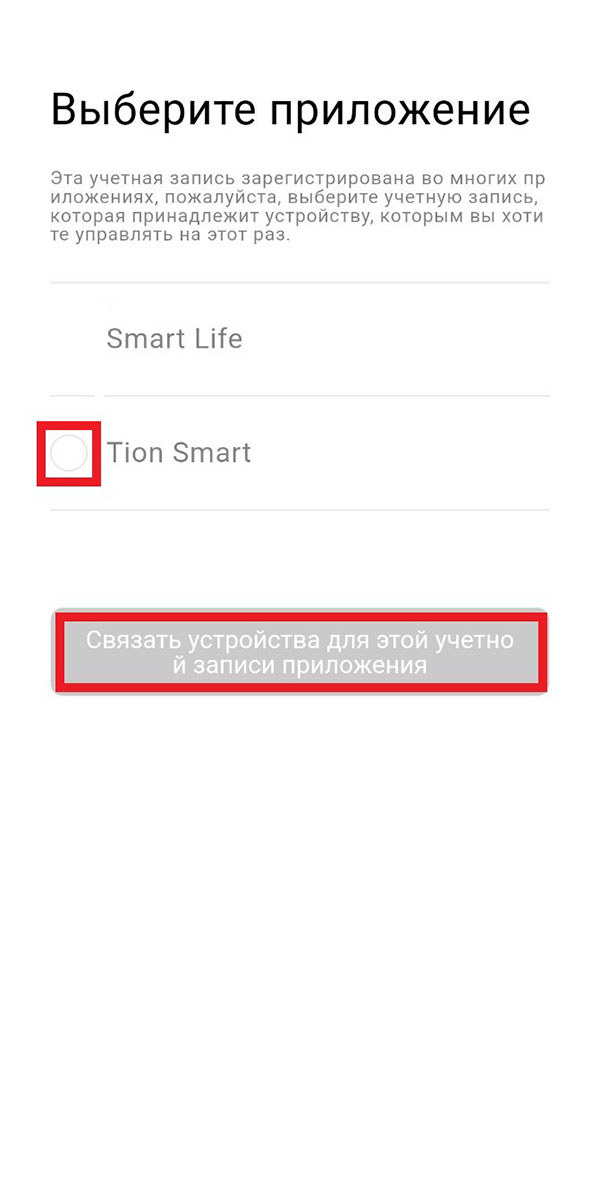
Выбор приложения
Если на этом шаге приложение голосового помощника не предлагает выбрать TION Smart, значит, введенные номер телефона или почта не привязаны к учетной записи TION Smart.
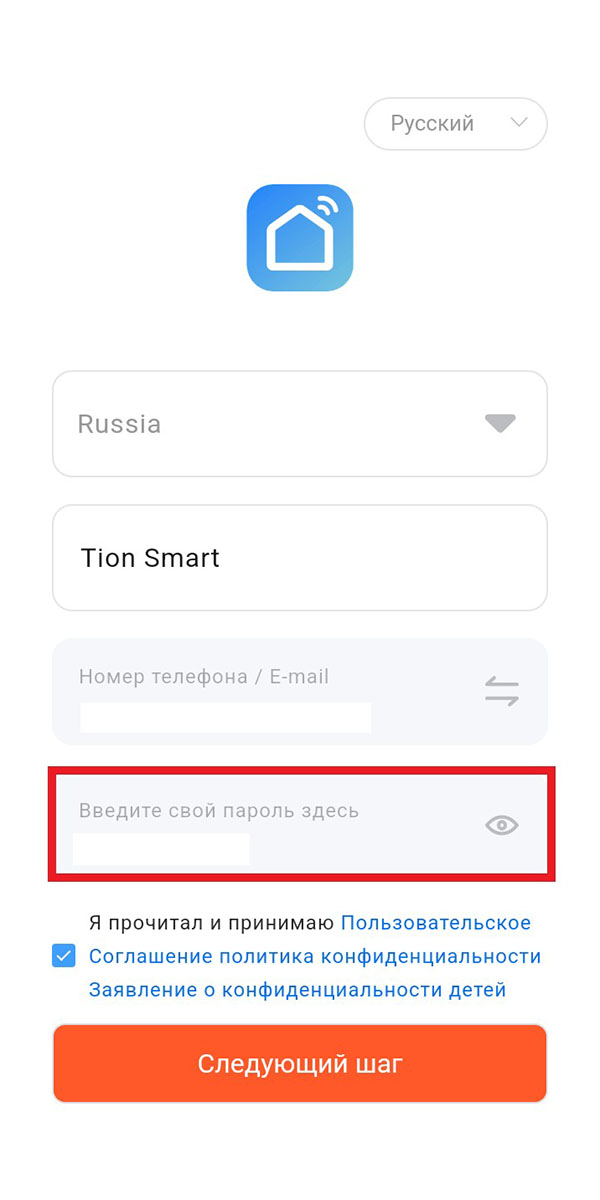
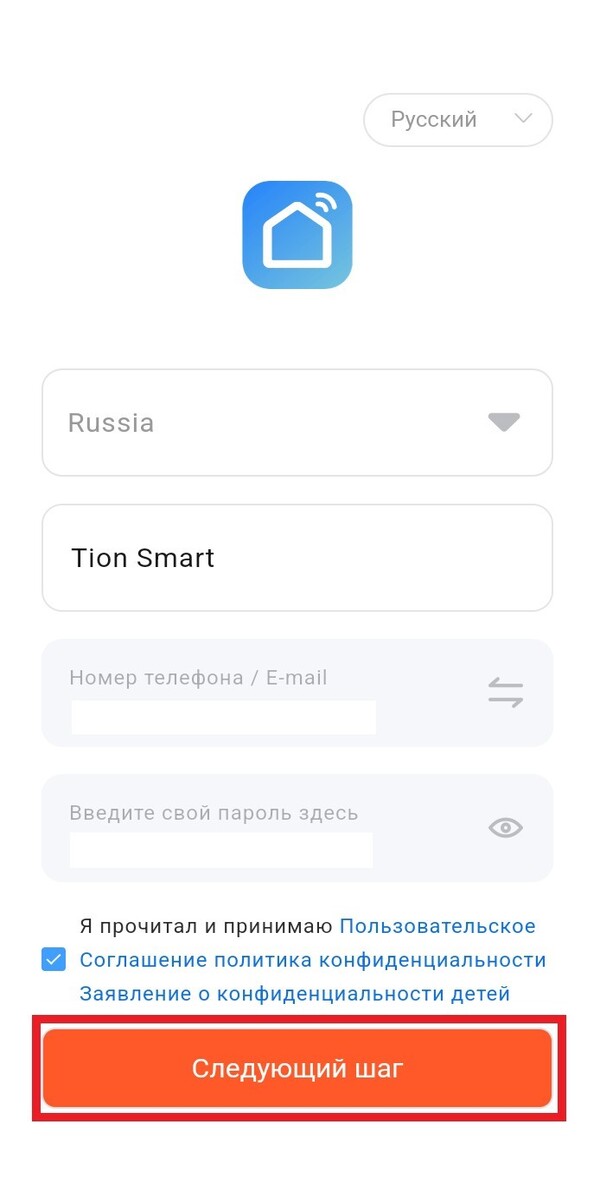
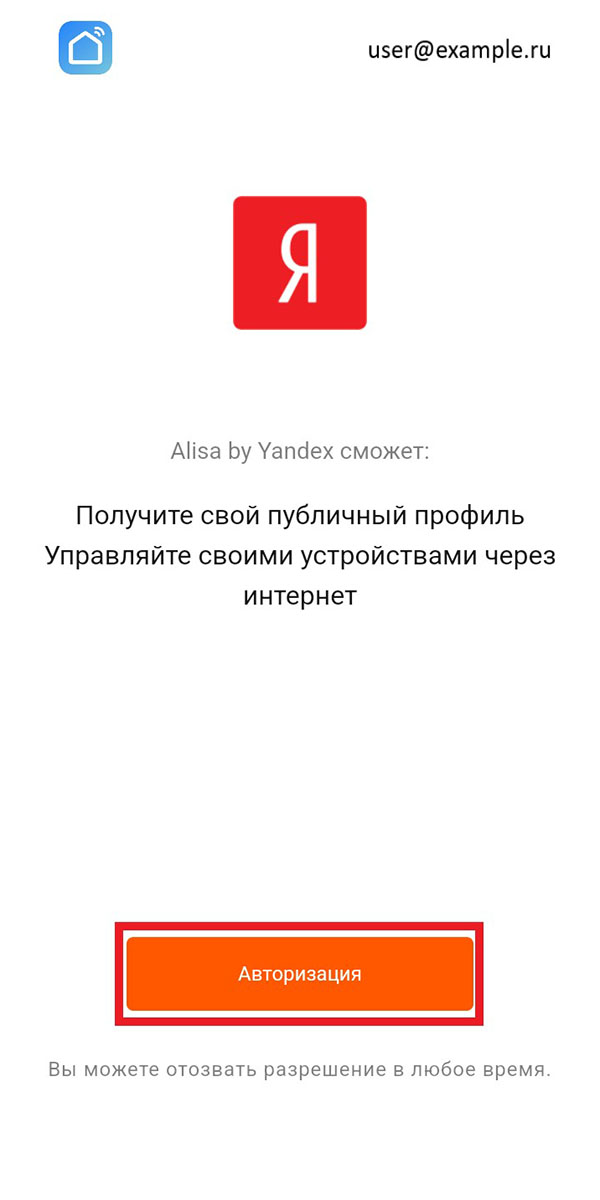
Авторизация аккаунта TION Smart в приложении
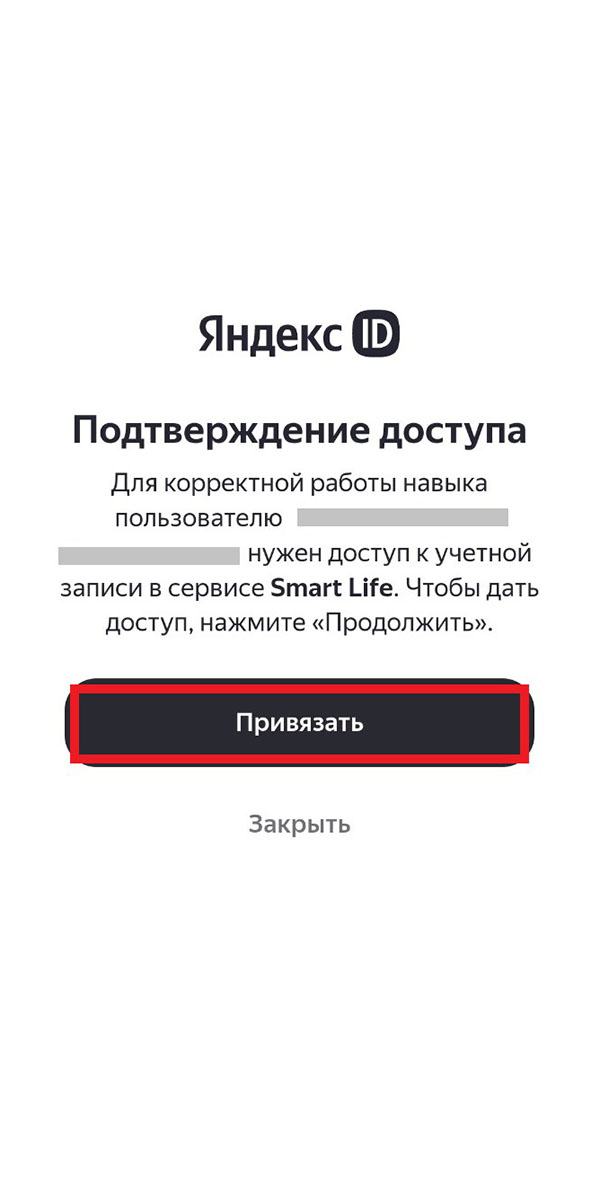
Подтверждение доступа к учетной записи
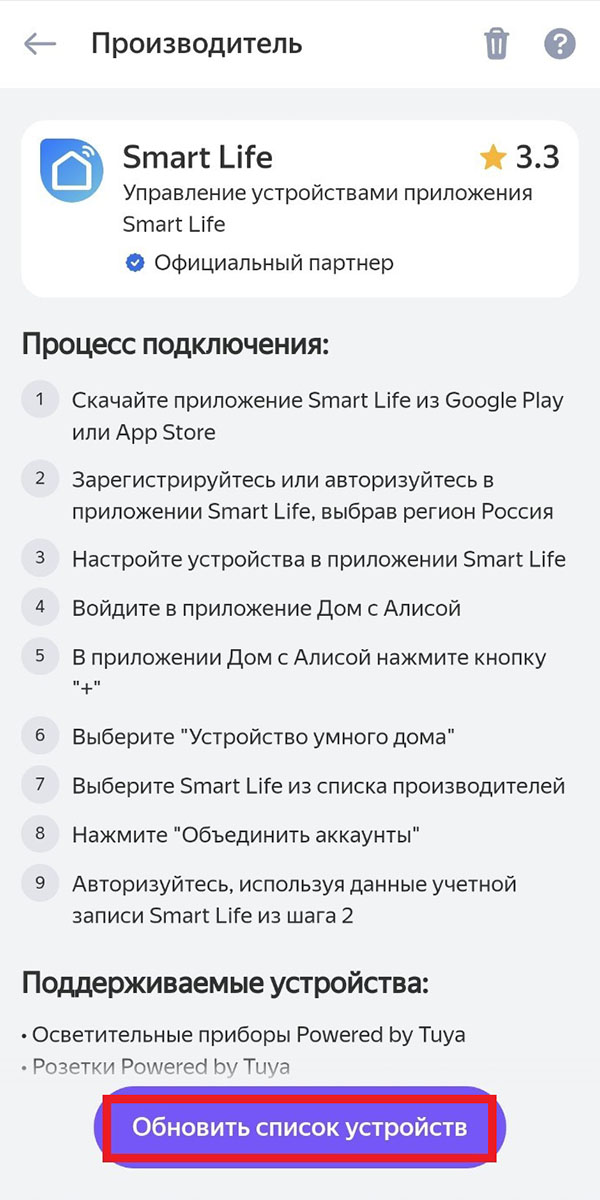
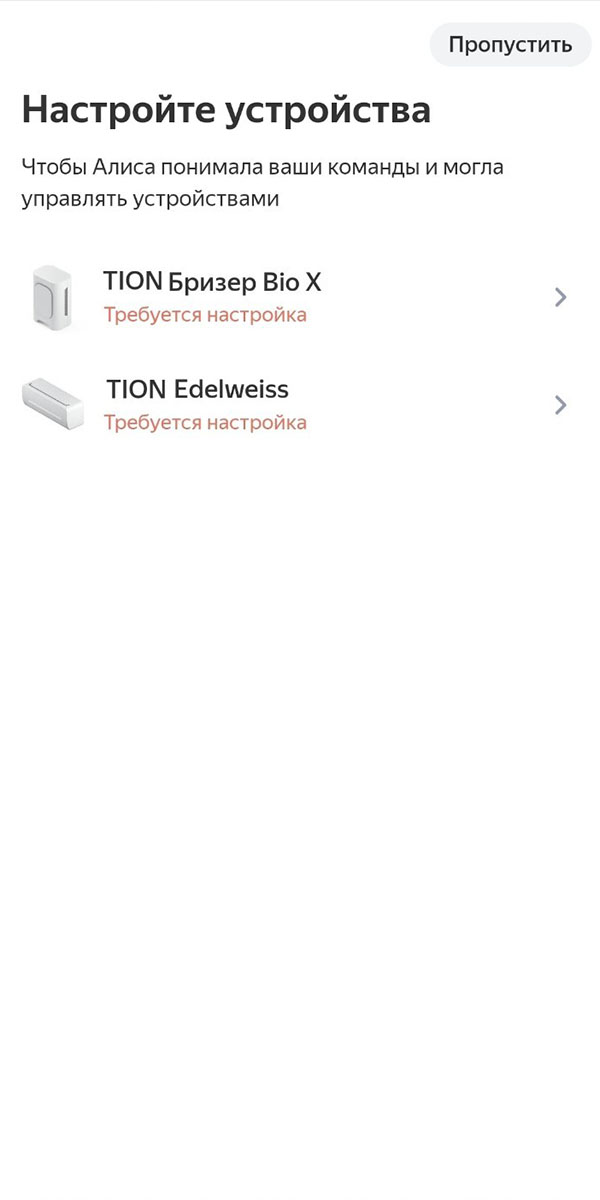
Обновление списка устройств
- Выберите в списке устройств в приложении голосового помощника ваше устройство.
- Настройте имя, дом и комнату для устройства.
- вводите текст кириллицей;
- не используйте пунктуацию;
- не используйте спецсимволы;
- ставьте пробелы между словами и числами.
- Нажмите Ура, теперь всё готово!
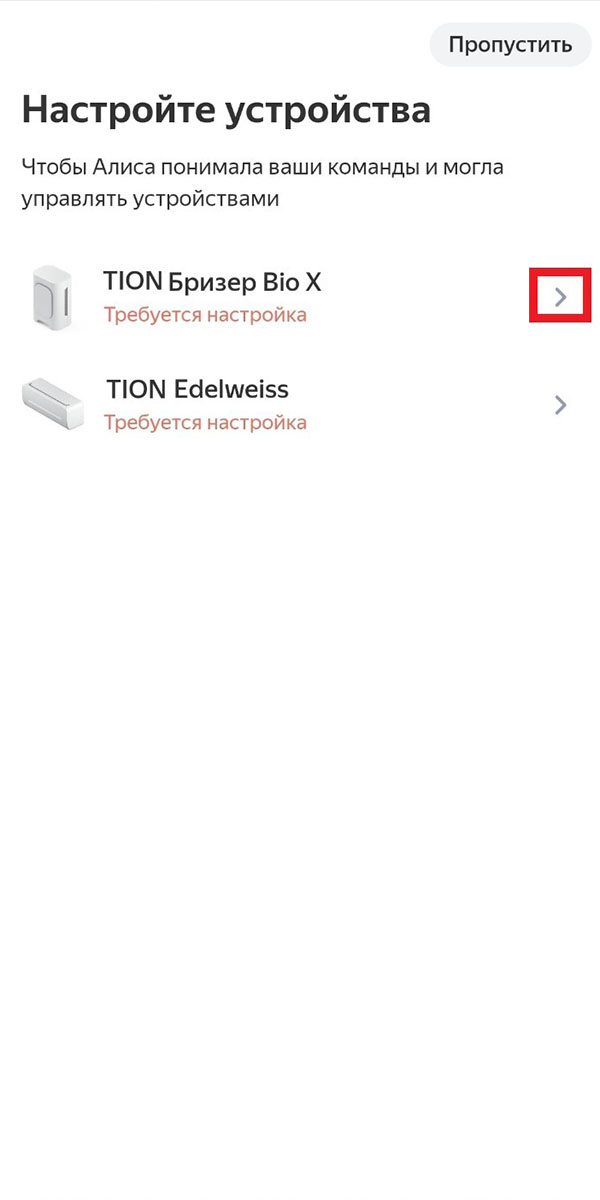
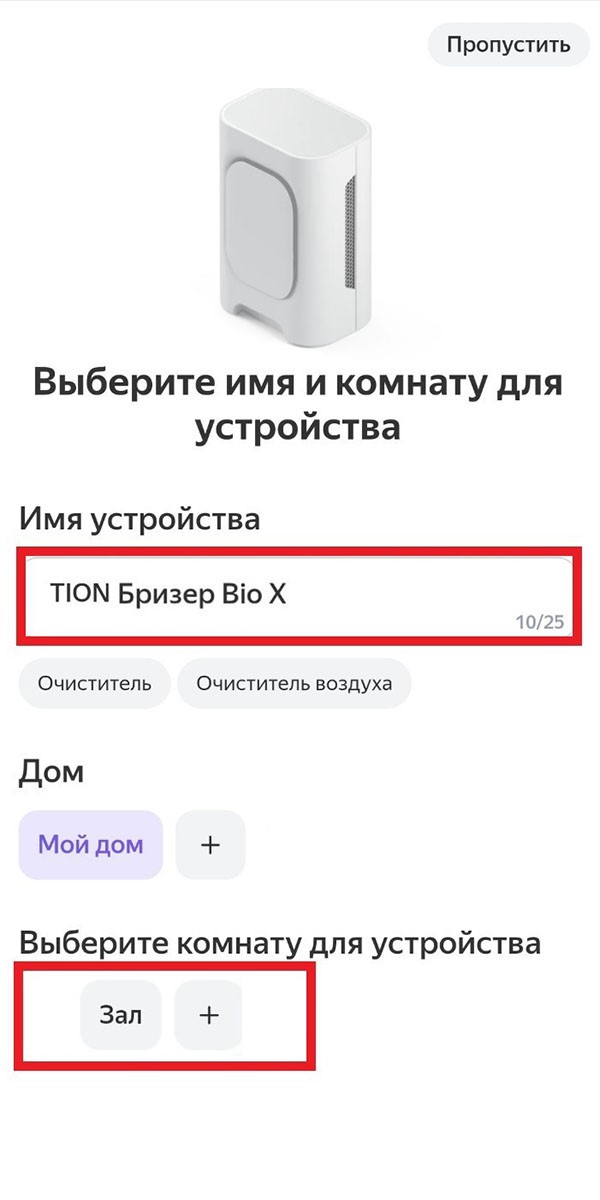
Настройка устройства
При добавлении устройства в приложение голосового помощника устройства и комнаты будут названы так же, как во вкладке Дом приложения TION Smart. Однако если в исходном имени устройства содержится избыточное количество символов, приложение автоматически присваивает устройствам имена «Очиститель», «Эдельвейс» и т.д.
Если название устройства, дома или комнаты не соответствует требованиям приложения голосового помощника, измените названия в соответствии с требованиями:
В противном случае приложение не даст доступ к управлению устройством.
Пример возможных имен для устройства: Кондиционер, Очиститель, Очиститель воздуха, Бризер и т.д.
Устройства в одной комнате должны обладать уникальными названиями.
Не рекомендуем называть устройства словами, которые затруднительно распознаются на слух и могут быть непонятны голосовому помощнику, например: Тион, Бризер Тион и т.д.
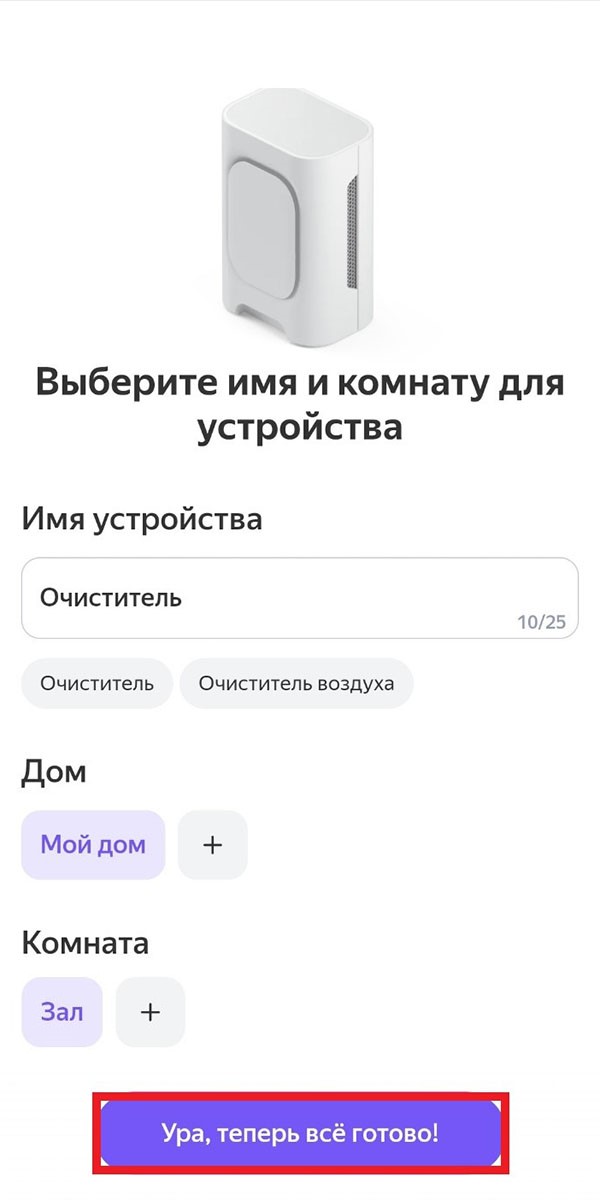
Настройка устройства
Вы перейдете в Дом со списком устройств и доступом к их управлению.
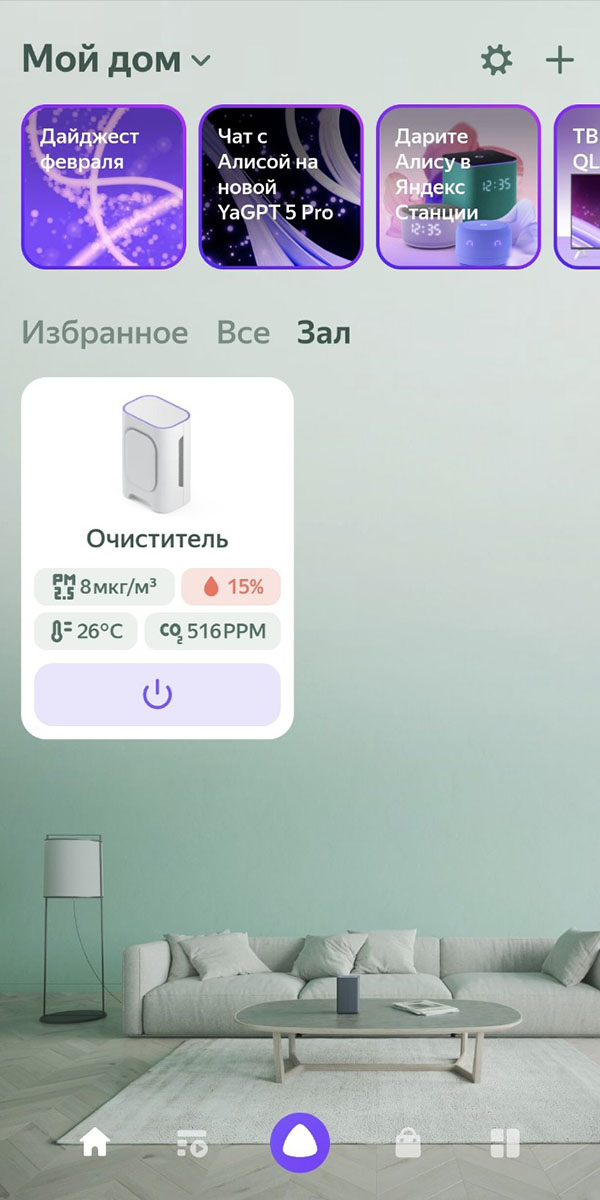
Мой дом
Если вы уже вошли в учетную запись и вам необходимо добавить новое устройство, выполните следующие действия.
- Откройте приложение.
- Во вкладке Дом нажмите +.
- Выберите Устройство умного дома.
- Выберите приложение Smart Life, оно будет закреплено в начале списка.
- Нажмите Обновить список устройств. Обновление может занять некоторое время.
- Вы увидите вкладку с устройством, которое было добавлено в Дом со времени последнего обновления. Выполните необходимые настройки устройства: выберите имя устройства, дом и комнату в соответствии с требованиями.
- Нажмите Всё готово. Карточка устройства появится во вкладке Дом в выбранной комнате.
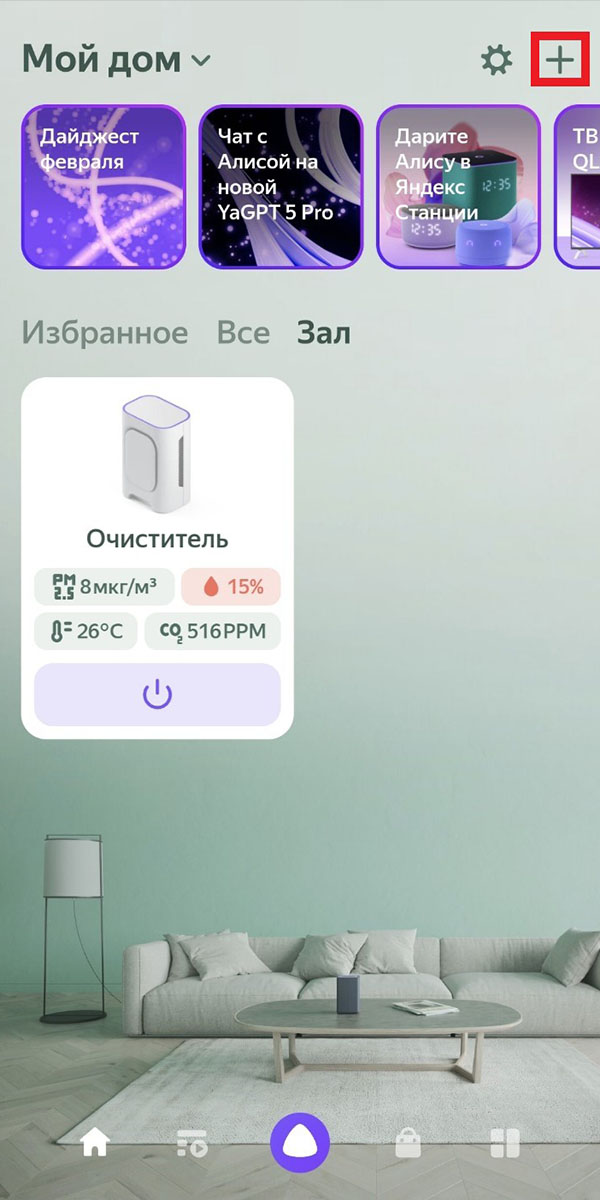
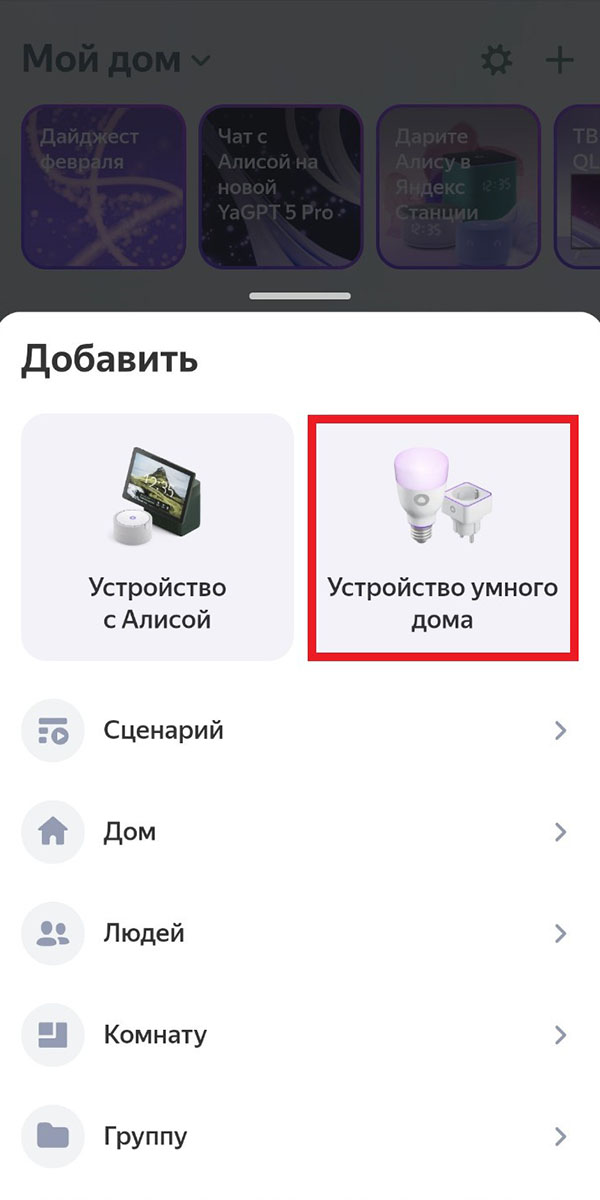
Добавление нового устройства
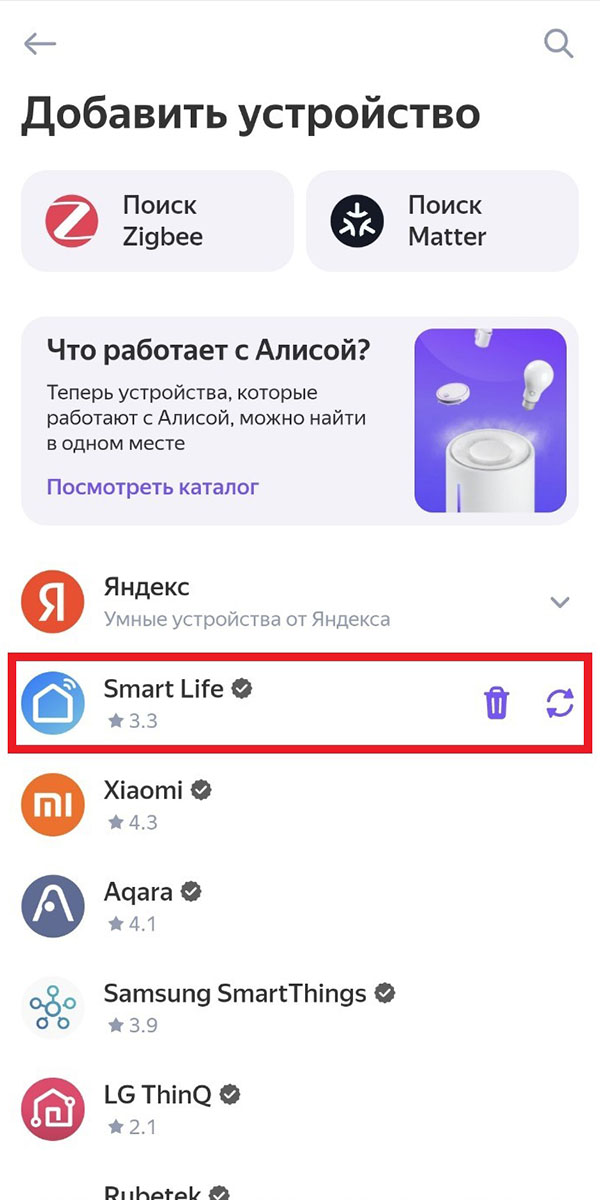
Добавление нового устройства